

前提条件
- SambaCloud アカウント
- SambaNova API キー
- Visual Studio Code のインストール
- VS Code の拡張機能マーケットプレイスからの KiloCode 拡張機能のインストール (パブリッシャー:
kilocode.Kilo-Code)
セットアップ
以下の手順に従って、KiloCode で SambaCloud モデルに接続します。1
KiloCode を開く
VS Code で KiloCode パネルを開きます (通常はサイドバーにあります)。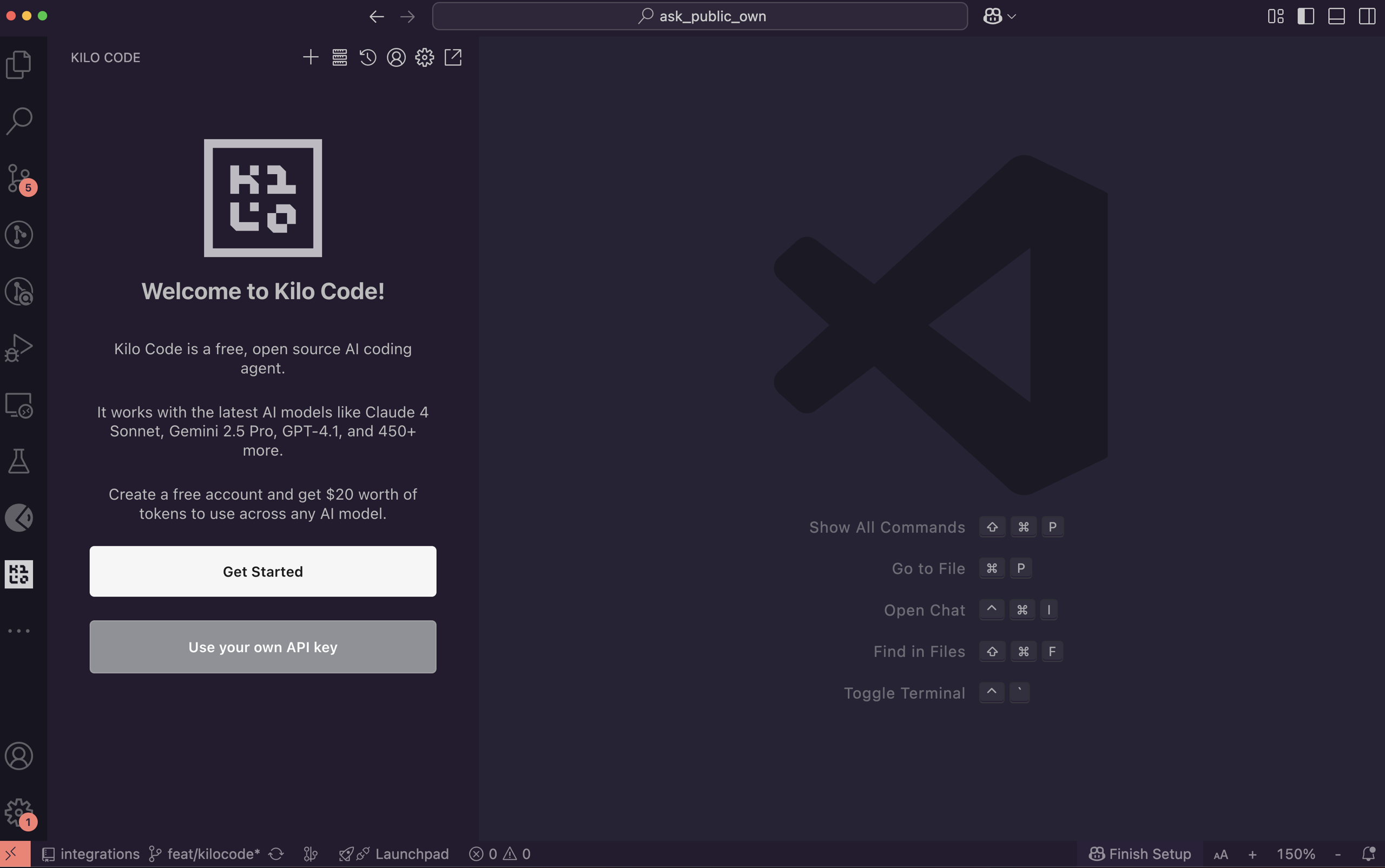
2
SambaCloud API キーを追加
- Use your own API key をクリックします。
- API Provider ドロップダウンから SambaNova を選択します。
- SambaCloud API キーを入力します。
- Model ドロップダウンからモデルを選択します (例:
MiniMax-M3)。 - 出力の詳細度 (verbosity) を選択します。
- Let’s go! をクリックします。
利用方法
- インタラクションモードを選択
画面右下のパネルから、以下のいずれかのモードを選択します。architectcodeaskdebugorchestrator
インタラクションモードは Edit セクションでカスタマイズできます。 - KiloCode 上で SambaCloud を使ってコーディングを開始
- タスクやプロンプトを入力します。
- アシスタントが提示するプランを確認します。
- KiloCode に実行させたいアクションを承認します。 例:
加算・減算・乗算・除算を行う FastAPI バックエンド付きの基本的な電卓アプリを構築するよう、モデルに指示しました。フロントエンドは HTML/CSS/JavaScript で入力の受け付け、演算の選択、結果の表示を行い、fetch API 呼び出しを通じてバックエンドと通信します。
KiloCode パネルの上部バーには、実行したタスク、トークン使用量、セッションコストが表示されます。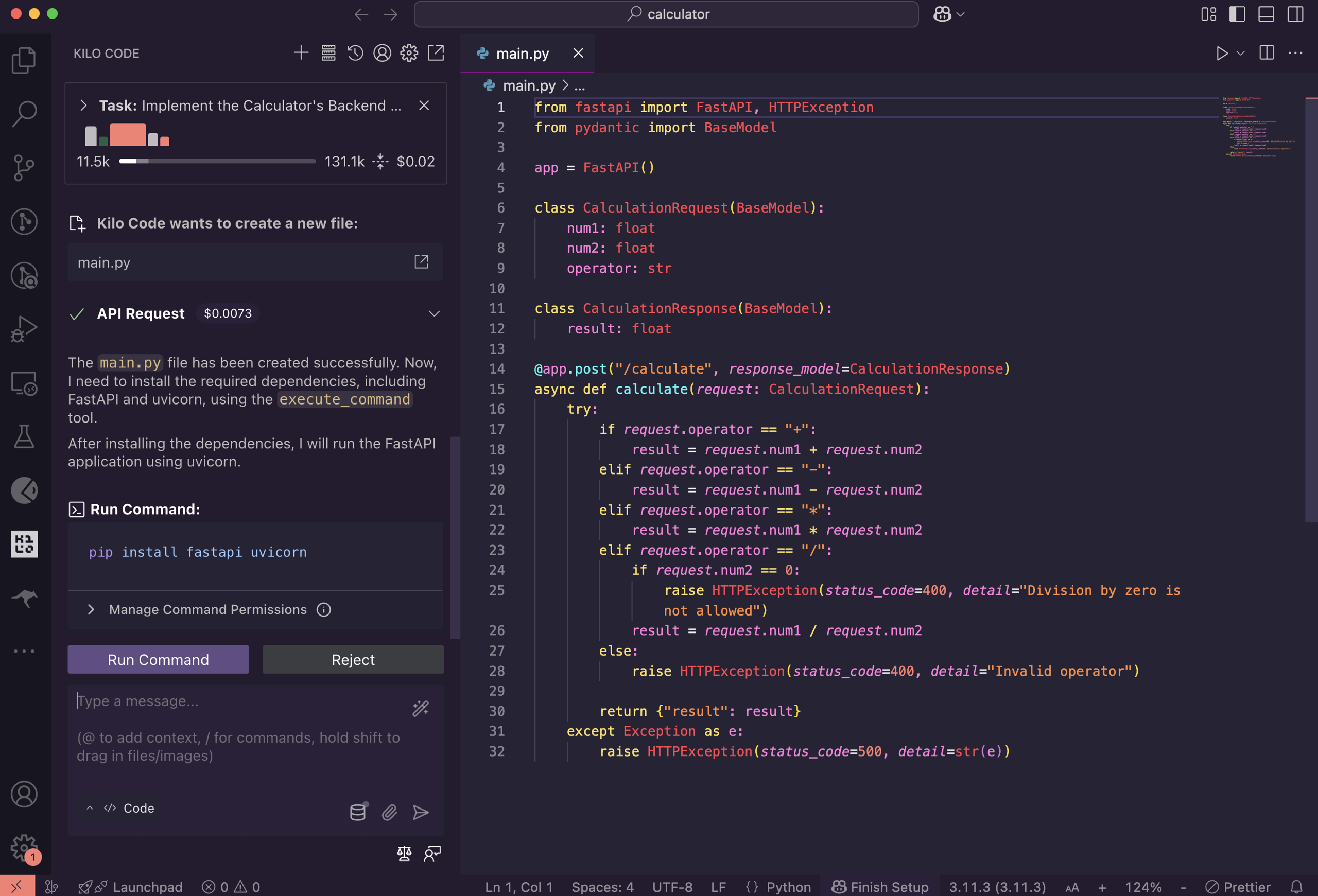
次のステップ
これで、SambaCloud のモデルで KiloCode アシスタントを利用する準備が完了しました。トラブルシューティング
API Provider ドロップダウンに SambaNova プロバイダーが表示されない
API Provider ドロップダウンに SambaNova プロバイダーが表示されない
KiloCode を最新バージョンに更新してください。VS Code の拡張機能ビューで KiloCode を見つけ、Update をクリックします。
モデルが見つからない、またはモデル ID が無効
モデルが見つからない、またはモデル ID が無効
モデル ID が正しいか確認してください。有効な ID は対応モデルをご参照ください。