

前提条件
- Cursor Pro プランへの加入と Cursor のインストール
- SambaCloud アカウント
- SambaNova API キー
セットアップ
1
Cursor を起動し、モデル設定を開く
- Cursor アプリケーションを開きます。
- Cursor Settings を開きます:
Cmd+Shift+J(macOS) /Ctrl+Shift+J(Windows/Linux) を使用するか、ウィンドウ右上の ⚙️ ギアアイコン をクリックします。 - Models セクションをクリックします。
2
SambaNova をカスタムモデルとして追加
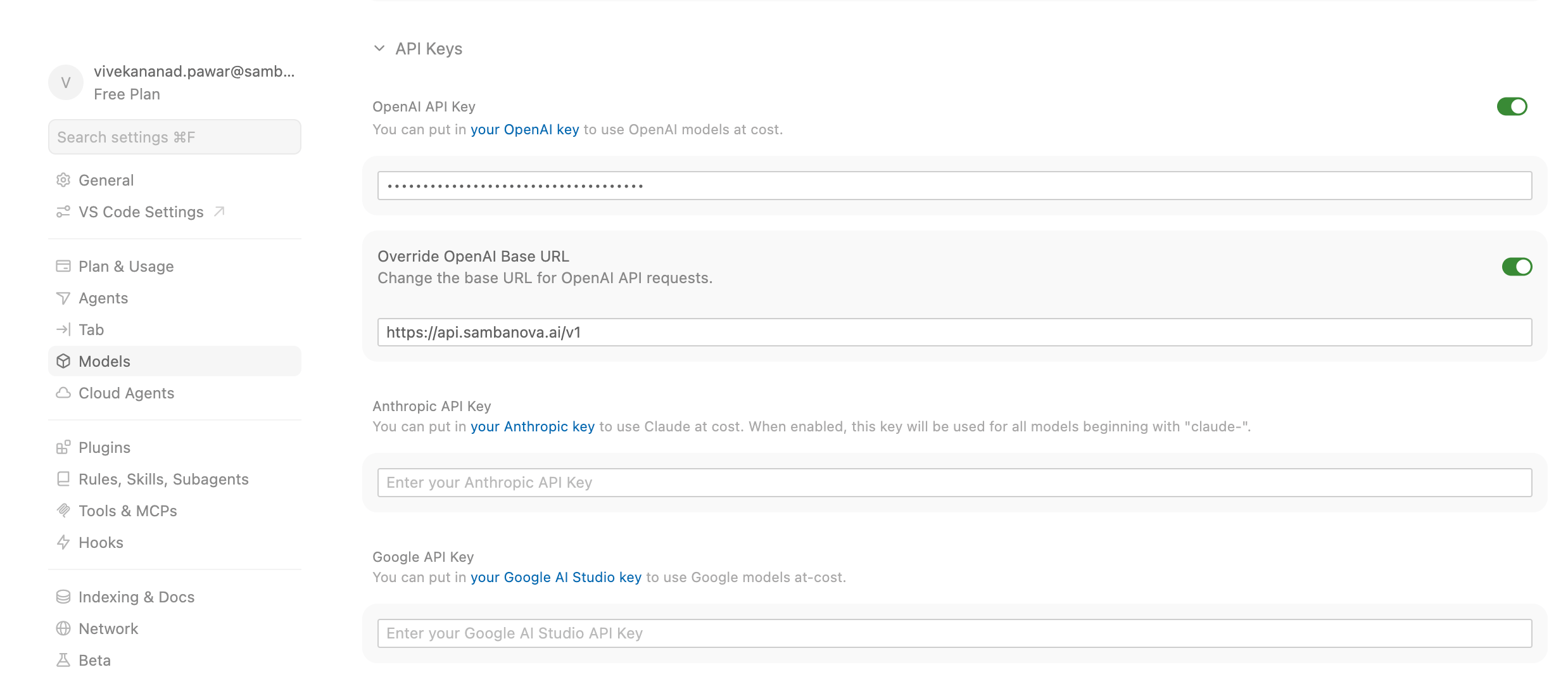
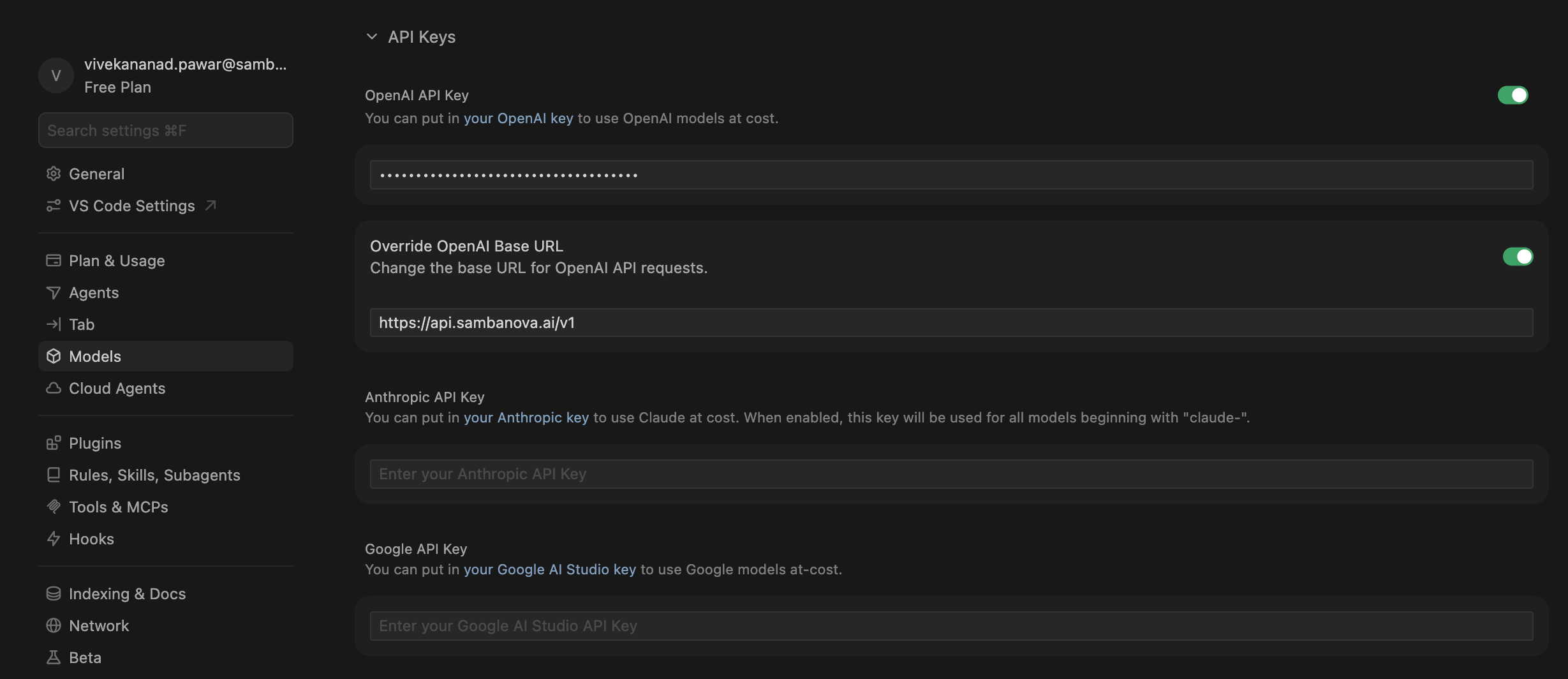
- API Keys セクションに移動します。
-
Override OpenAI Base URL のトグルを有効化します。
https://api.sambanova.ai/v1を入力します。
-
OpenAI API Key フィールドに SambaNova API キーを入力します。(このフィールドのラベルは「OpenAI」ですが、入力したキーは上で設定した SambaNova エンドポイントに送信されます。)
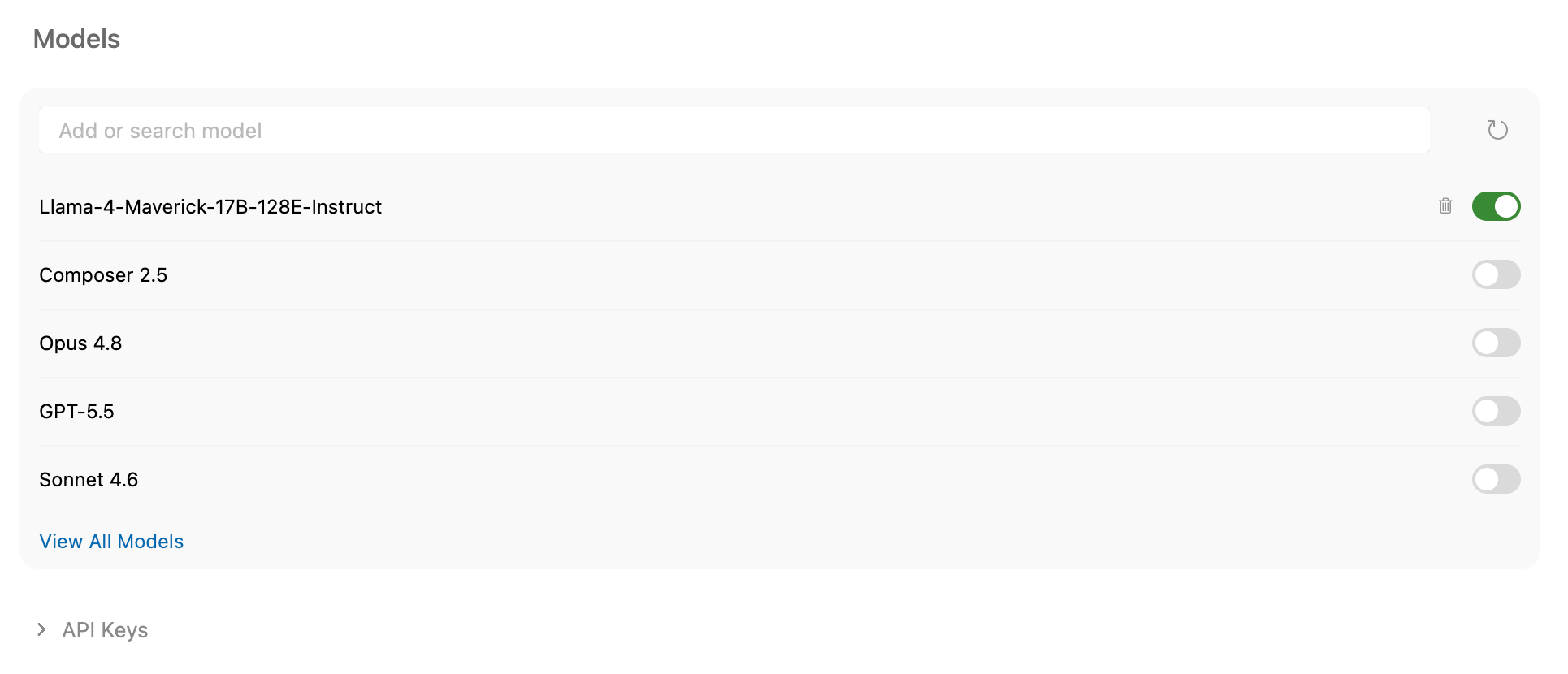
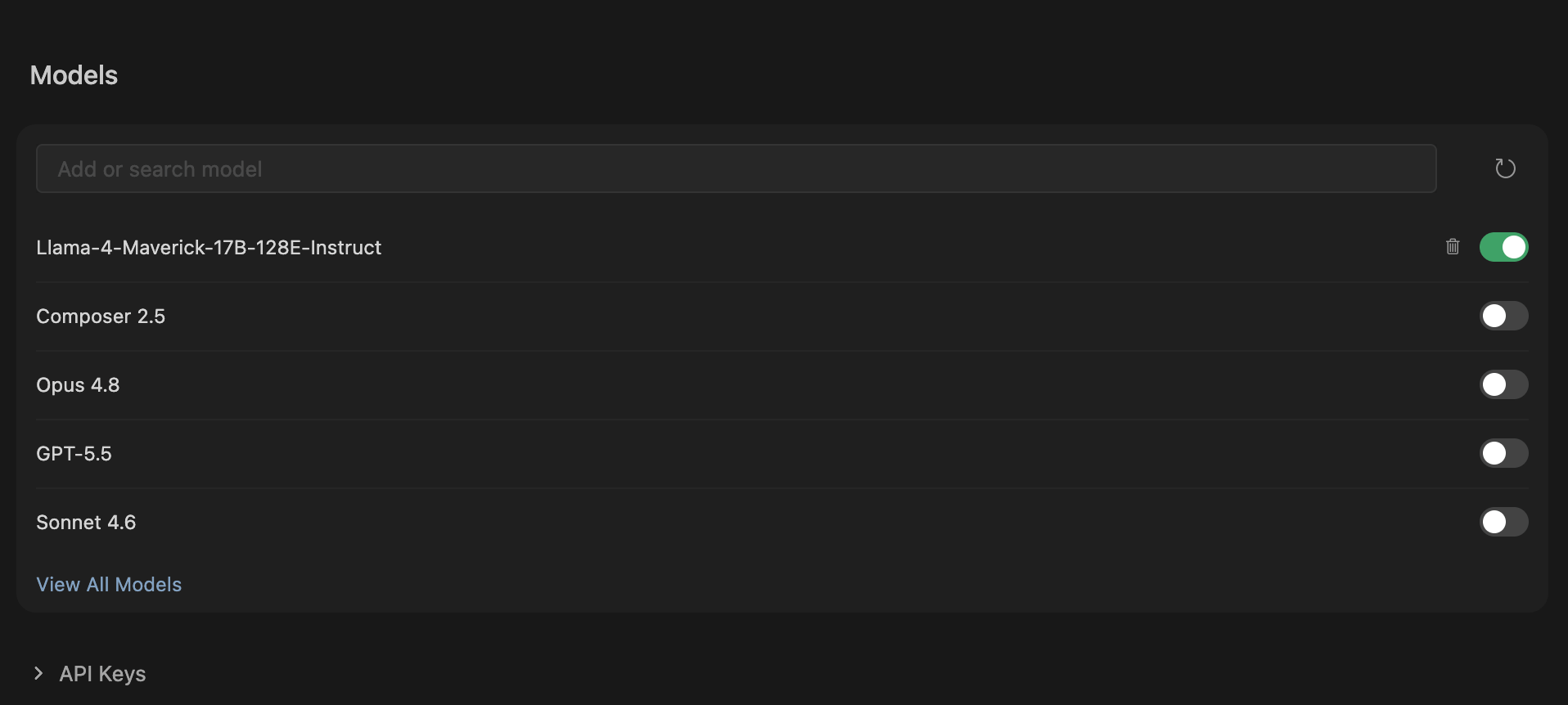
- + Add Custom Model をクリックします。
-
Model Name フィールドに、SambaCloud ダッシュボードから取得したモデル名を貼り付けます。
- 例:
MiniMax-M2.7
- 例:
3
他のモデルの無効化
- モデル一覧で、既定のモデルをすべて無効化します。
- 新しく追加した SambaNova モデルのみが有効になっていることを確認します。
4
設定の確認と完了
- API Keys セクションで、以下の点を再確認します。
- OpenAI API Key が入力されていること。
- Override OpenAI Base URL が有効化されていること。
- 確認ポップアップが表示された場合は、Confirm または Allow をクリックします。
5
Cursor で SambaNova を使い始める
- モデルセレクターから SambaNova モデルを選択します。
- コーディングまたはチャットを開始します。以降のリクエストは、SambaCloud 上で選択したモデルにルーティングされます。
トラブルシューティング
カスタムモデルを追加してもモデルが表示されない
カスタムモデルを追加してもモデルが表示されない
Models 一覧で既定のモデルをすべて無効化してください。SambaNova モデルのみが有効な状態にします。
認証エラーが発生する、またはリクエストが失敗する
認証エラーが発生する、またはリクエストが失敗する
Override OpenAI Base URL が
https://api.sambanova.ai/v1 に設定されていること、および API キーが SambaNova API ダッシュボードのものと一致していることを確認してください。Cursor Pro プランが必要
Cursor Pro プランが必要
カスタムモデルプロバイダーの利用には Cursor Pro プランが必要です。cursor.com/pricing からアップグレードしてください。