

前提条件
- SambaCloud アカウントと API キー
- ElevenLabs アカウント
- SambaCloud のモデル ID (例:
DeepSeek-V3.1やMeta-Llama-3.3-70B-Instruct)。全モデルの一覧は SambaCloud モデル をご参照ください。
セットアップ
1
ElevenLabs で新しいエージェントを作成
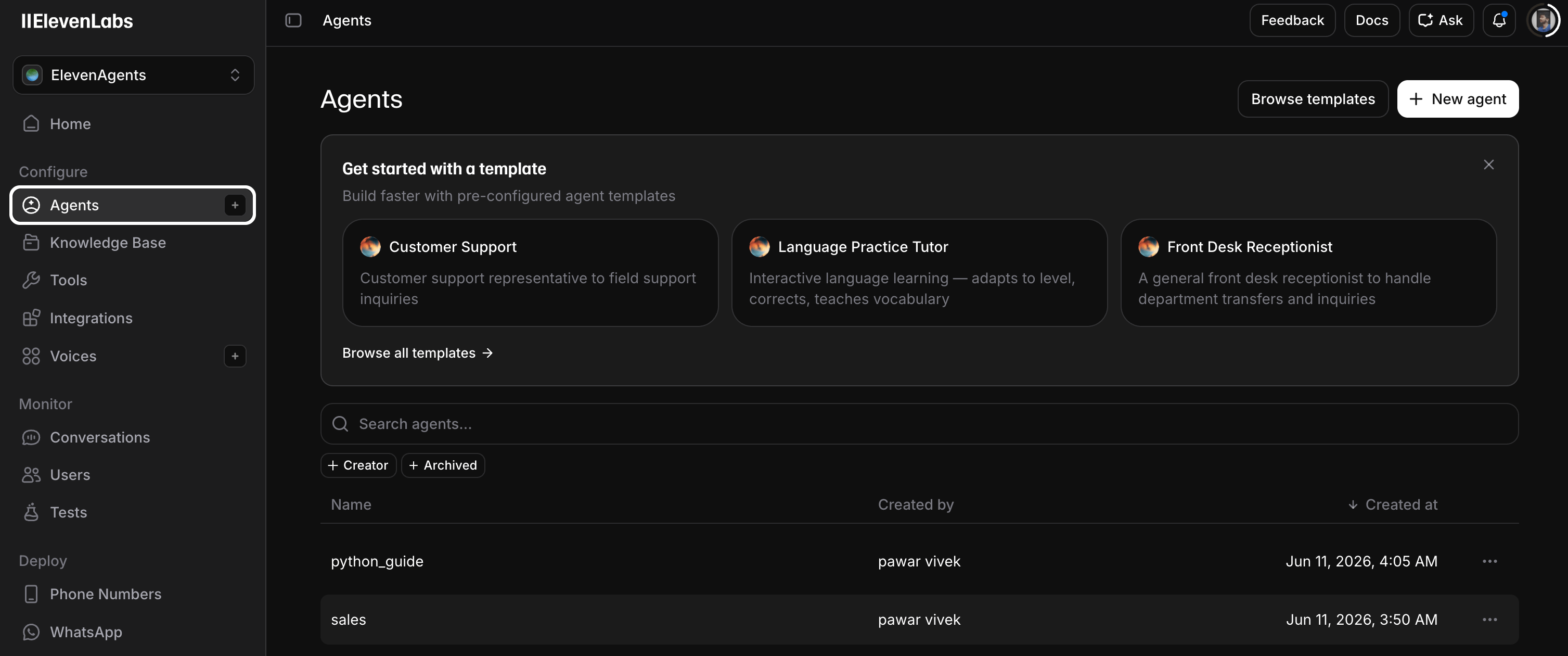
ElevenLabs にログインし、Agents を開いて + New agent をクリックします。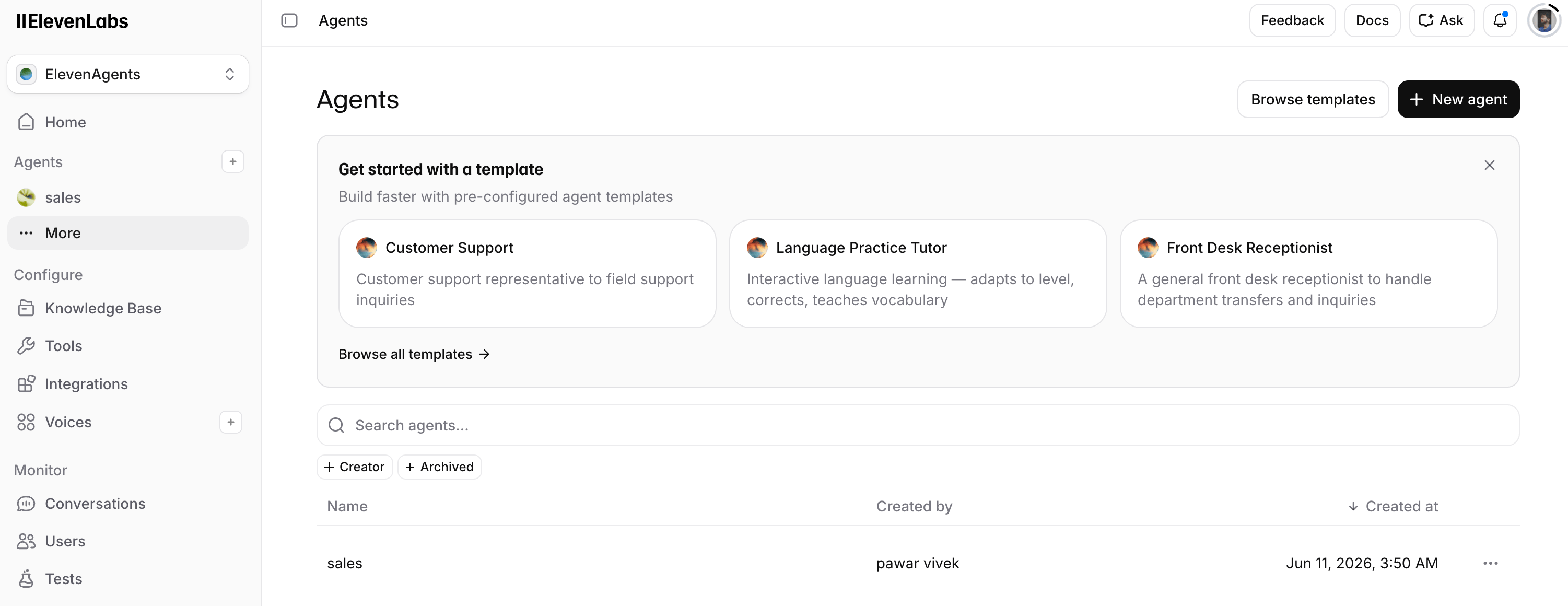
2
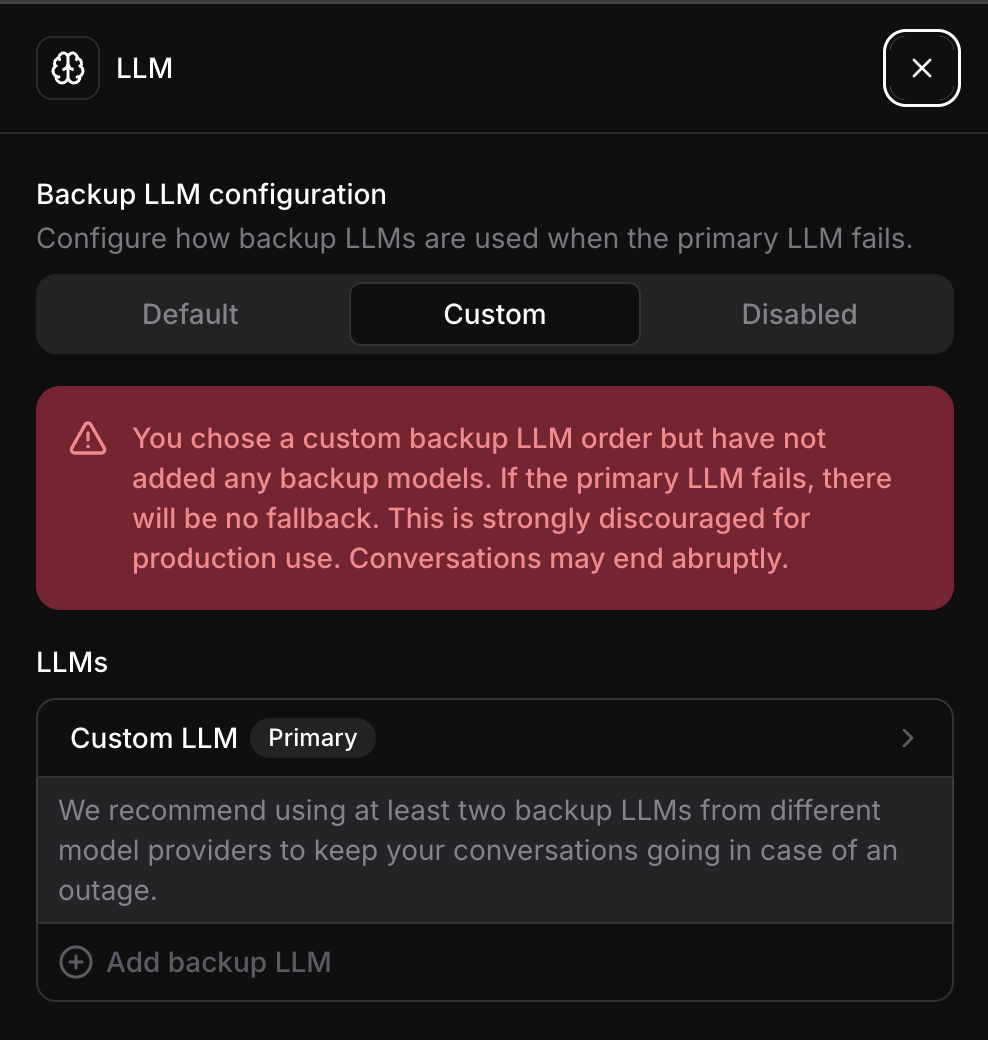
LLM を Custom に設定
エージェントの LLM セクションを開き、設定を Custom に切り替えます。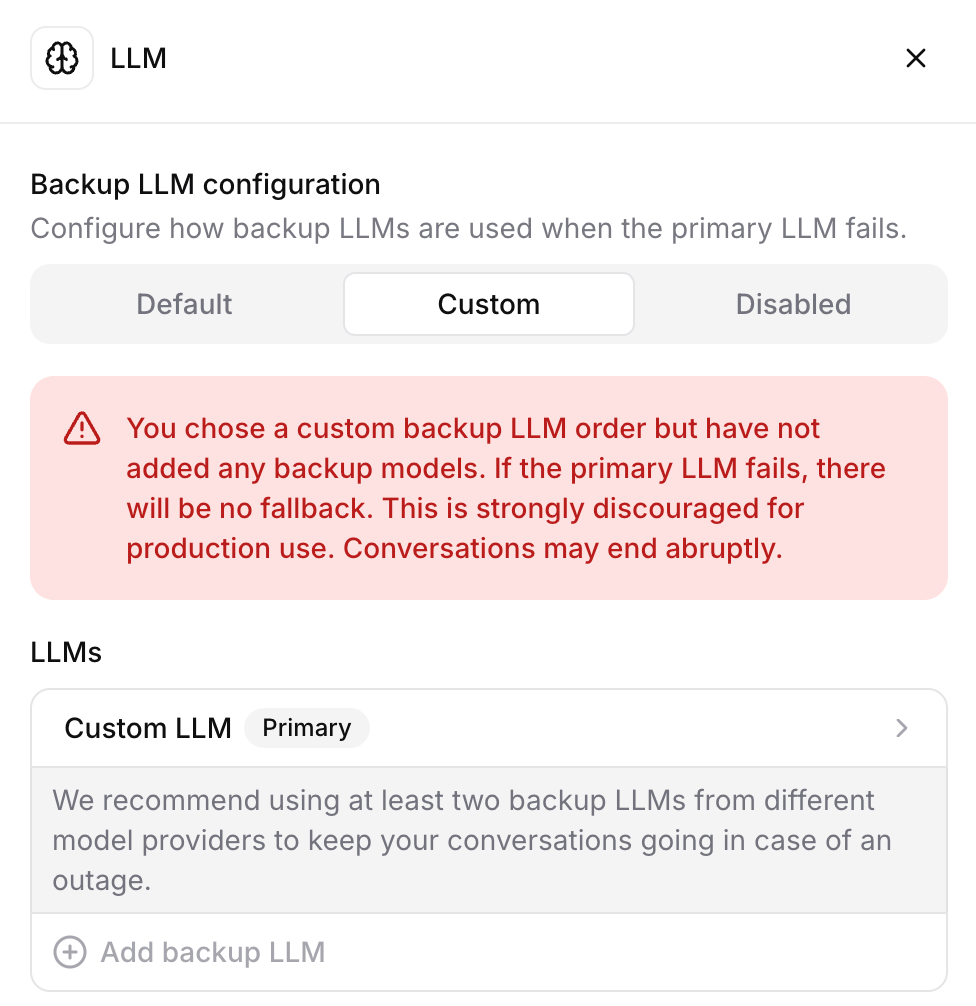
3
エージェントの接続先を SambaCloud に設定
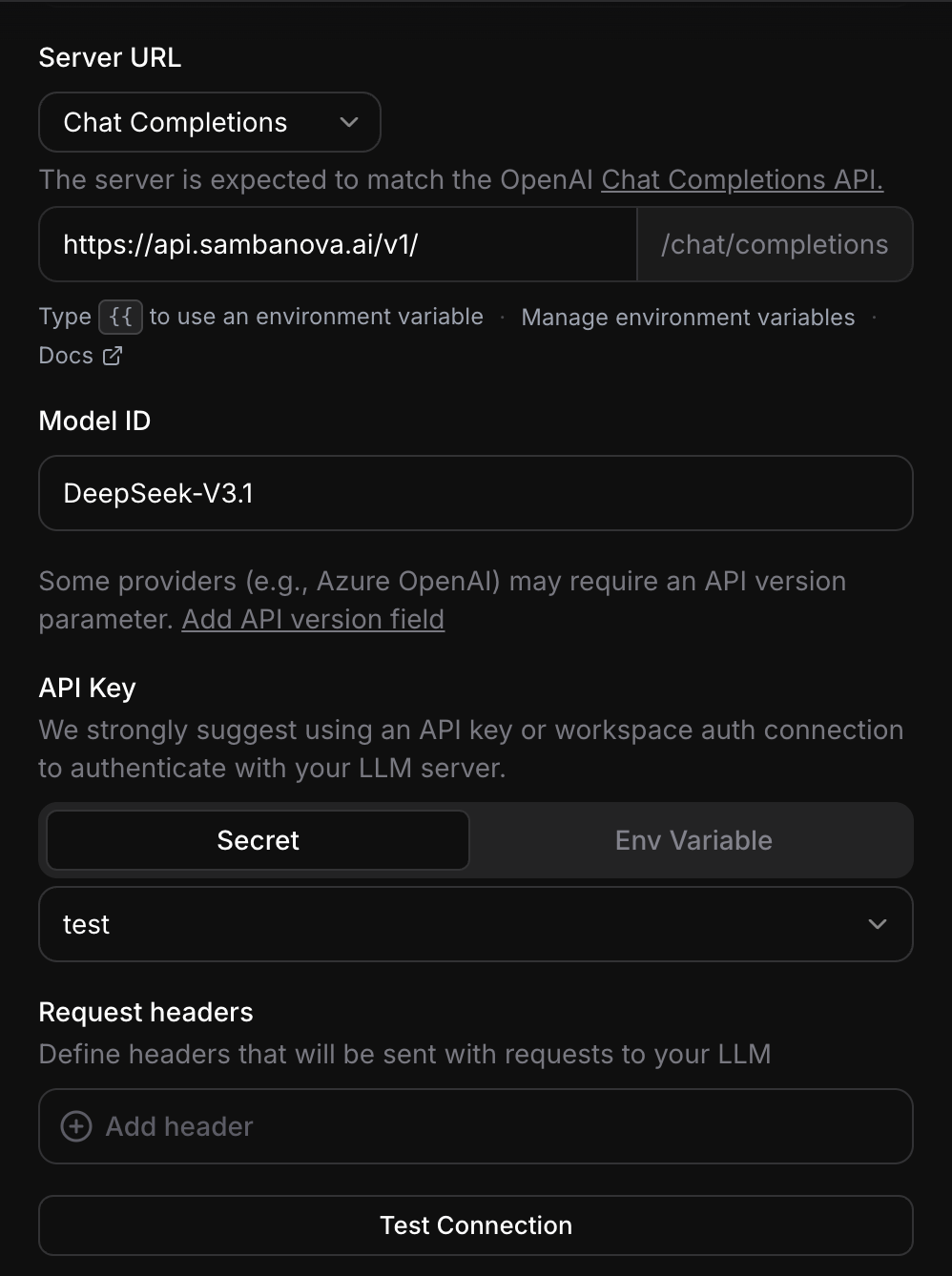
Custom LLM パネルで、SambaNova の情報を入力します。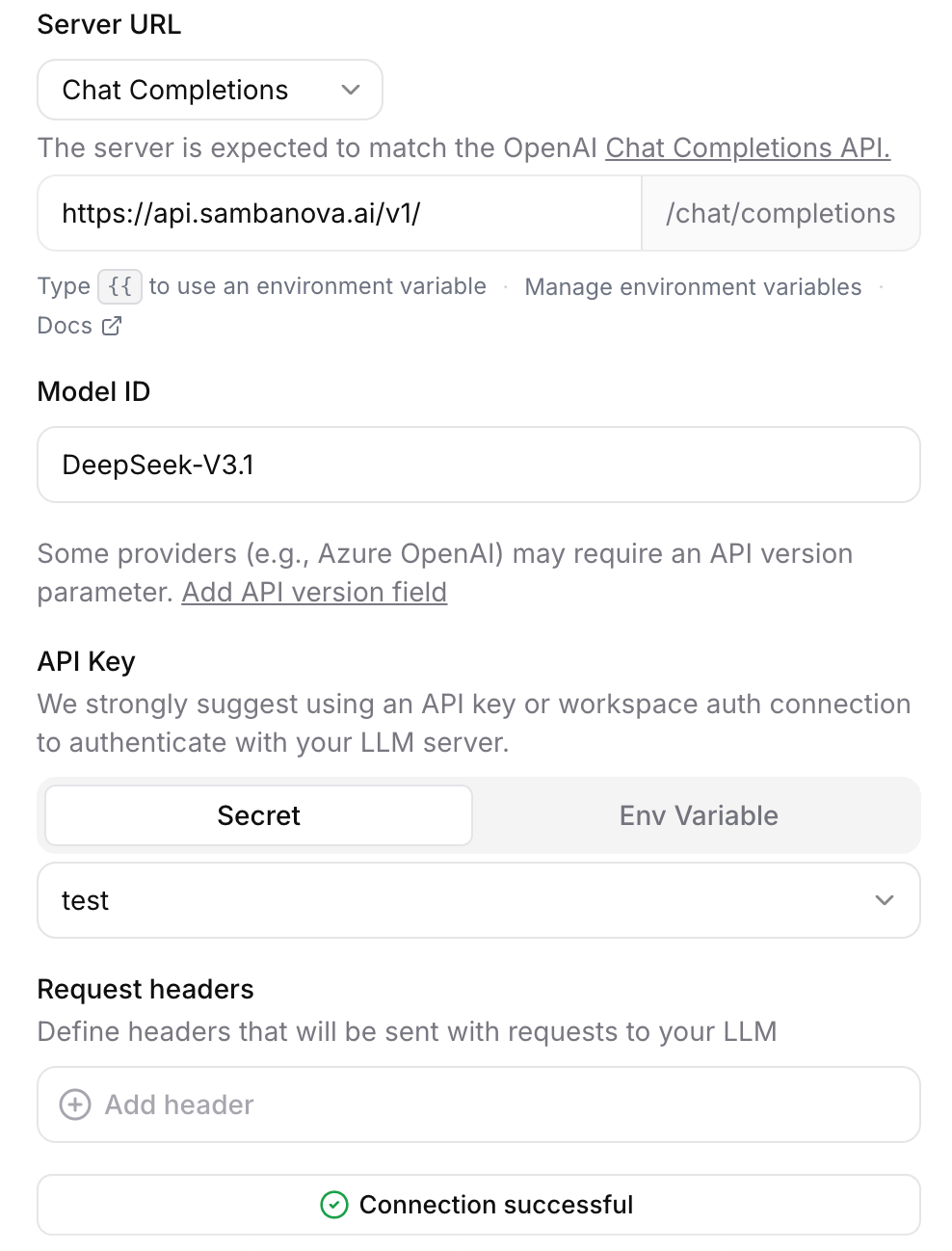
- Server URL: Chat Completions を選択し、
https://api.sambanova.ai/v1/を入力します (/chat/completionsは ElevenLabs が自動的に付加します)。 - Model ID: SambaCloud のモデル (例:
DeepSeek-V3.1) を入力します。 - API Key: Secret を選択し、SambaCloud API キー をワークスペースシークレットとして追加してドロップダウンから選択します。
- Max tokens (任意): Limit token usage セクションで最大トークン数を
1024に設定すると、会話に適した応答長になります。
4
エージェントのプレビューと会話テスト
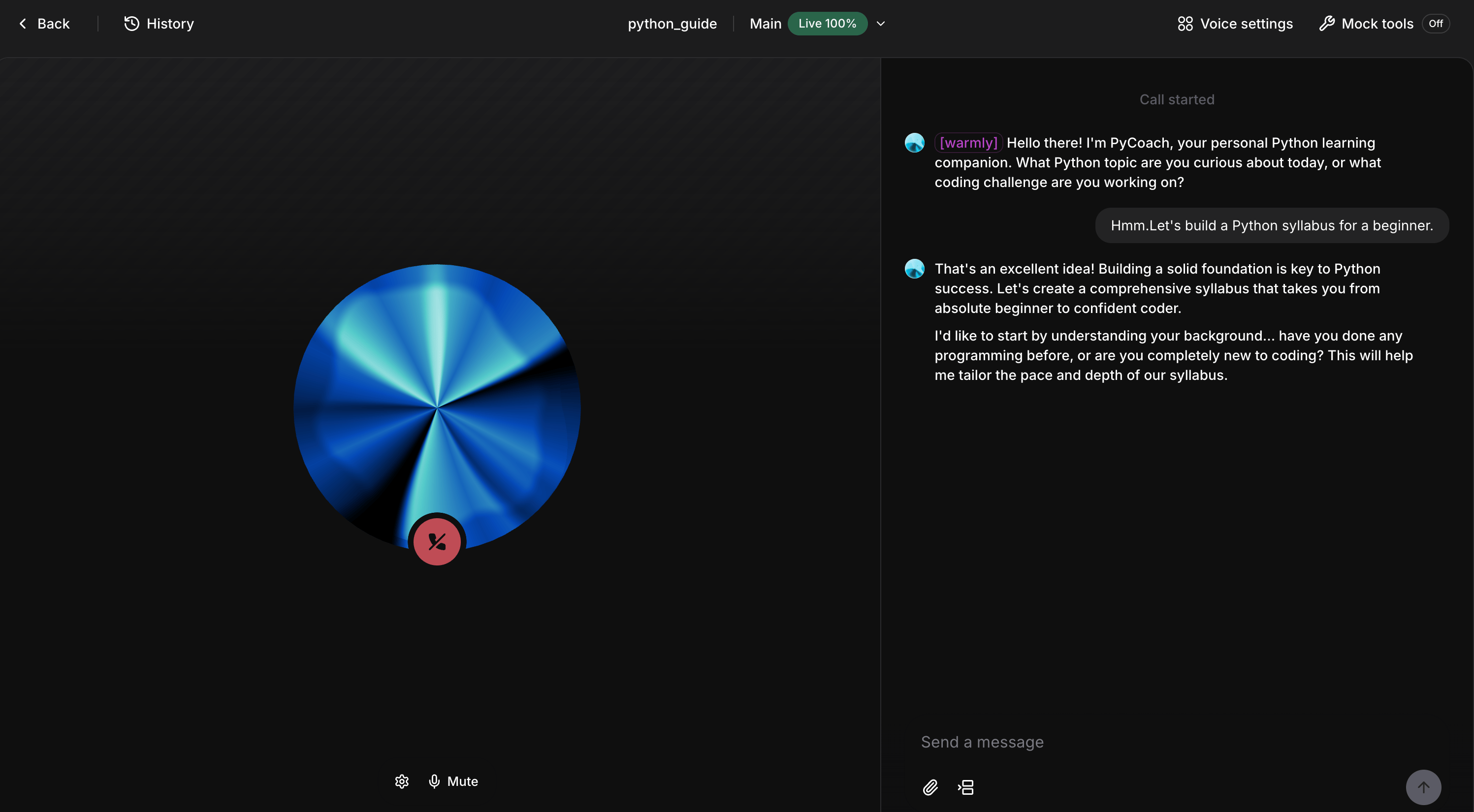
Test AI agent → Call AI agent をクリックしてライブプレビューを起動します。エージェントに話しかけ、リアルタイムに応答することを確認します。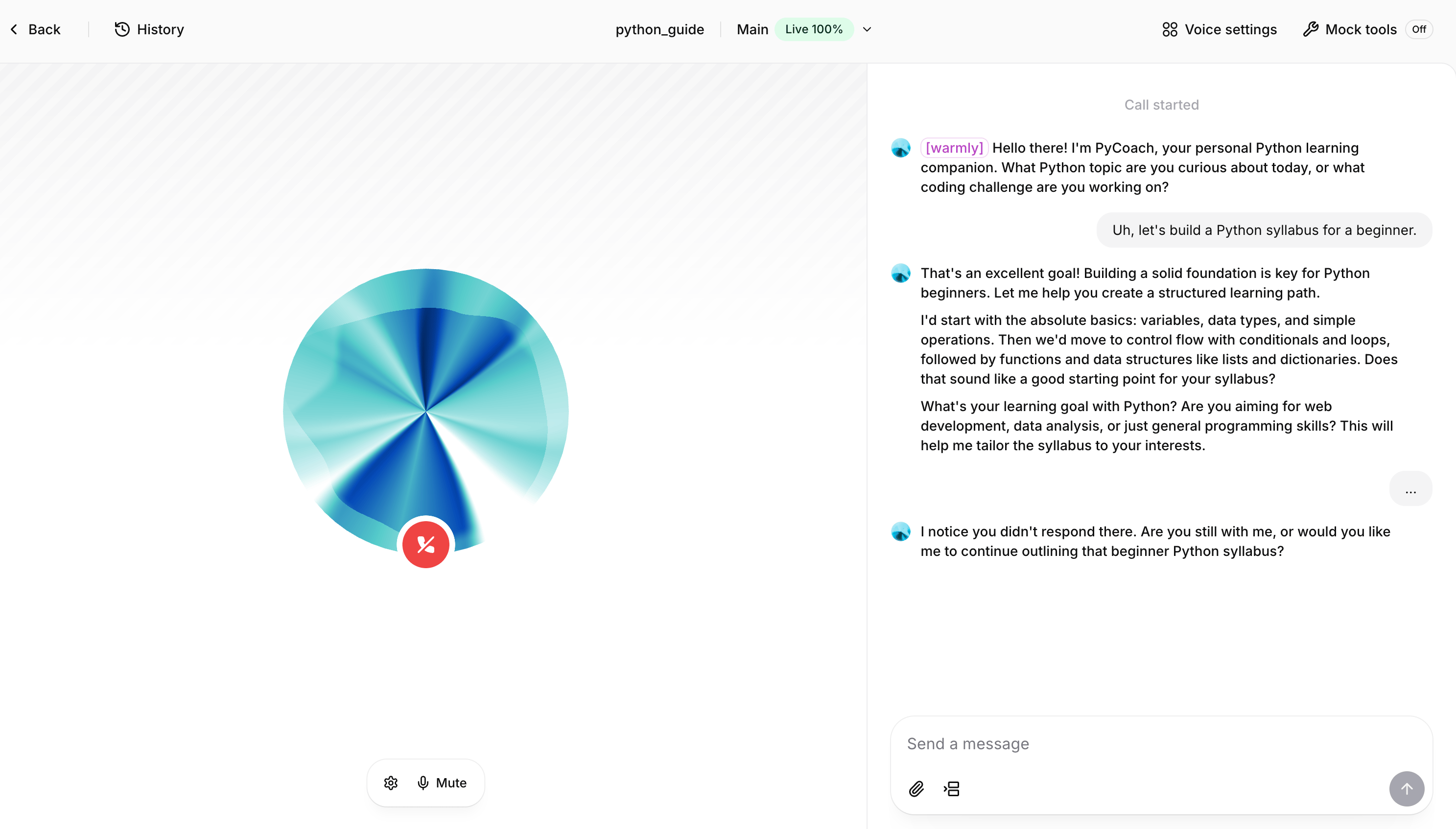
5
SambaCloud 経由での呼び出しの確認
エージェントが SambaNova にリクエストを送信していることを確認するには、以下の手順を実行します。
- SambaCloud Console を開き、Usage (または Dashboard → Usage) に移動します。
- ElevenLabs に追加した API キーで絞り込み、時間範囲を直近 1 時間に設定します。
- 現在の Requests 数を控えておきます。
- ElevenLabs で 1〜2 ターンのテスト通話を実行します。
- Usage ページを更新します。カウンターがモデルのターン数分だけ増加するはずです。
トラブルシューティング
接続に失敗する、または API キーエラーが発生する
接続に失敗する、または API キーエラーが発生する
- SambaCloud ポータル で、SambaCloud API キーが正しく有効であることを確認します
- Server URL が
https://api.sambanova.ai/v1/であることを確認します (末尾のスラッシュが必須です) - ElevenLabs でシークレットを再入力し、Save をクリックします
モデルが応答しない、またはモデル ID が無効
モデルが応答しない、またはモデル ID が無効
- モデル ID が SambaCloud モデルページ にある有効なモデルと一致していることを確認します
- SambaCloud アカウントが有効であることを確認します
Usage のカウンターが増加しない
Usage のカウンターが増加しない
- ElevenLabs で正しい API キーが選択されていることを確認します
- 1〜2 分待ってから Usage ページを更新します
- ElevenLabs のエージェントログにエラーがないか確認します