

前提条件
- SambaCloud アカウントと API キー
- Visual Studio Code (VS Code) のインストール
- BlackBox の VS Code 拡張機能 のインストール (パブリッシャー:
Blackboxapp.blackbox)
セットアップ
1
VS Code を起動して BlackBox AI を開く
VS Code を起動し、サイドバーから BlackBox AI 拡張機能を開きます。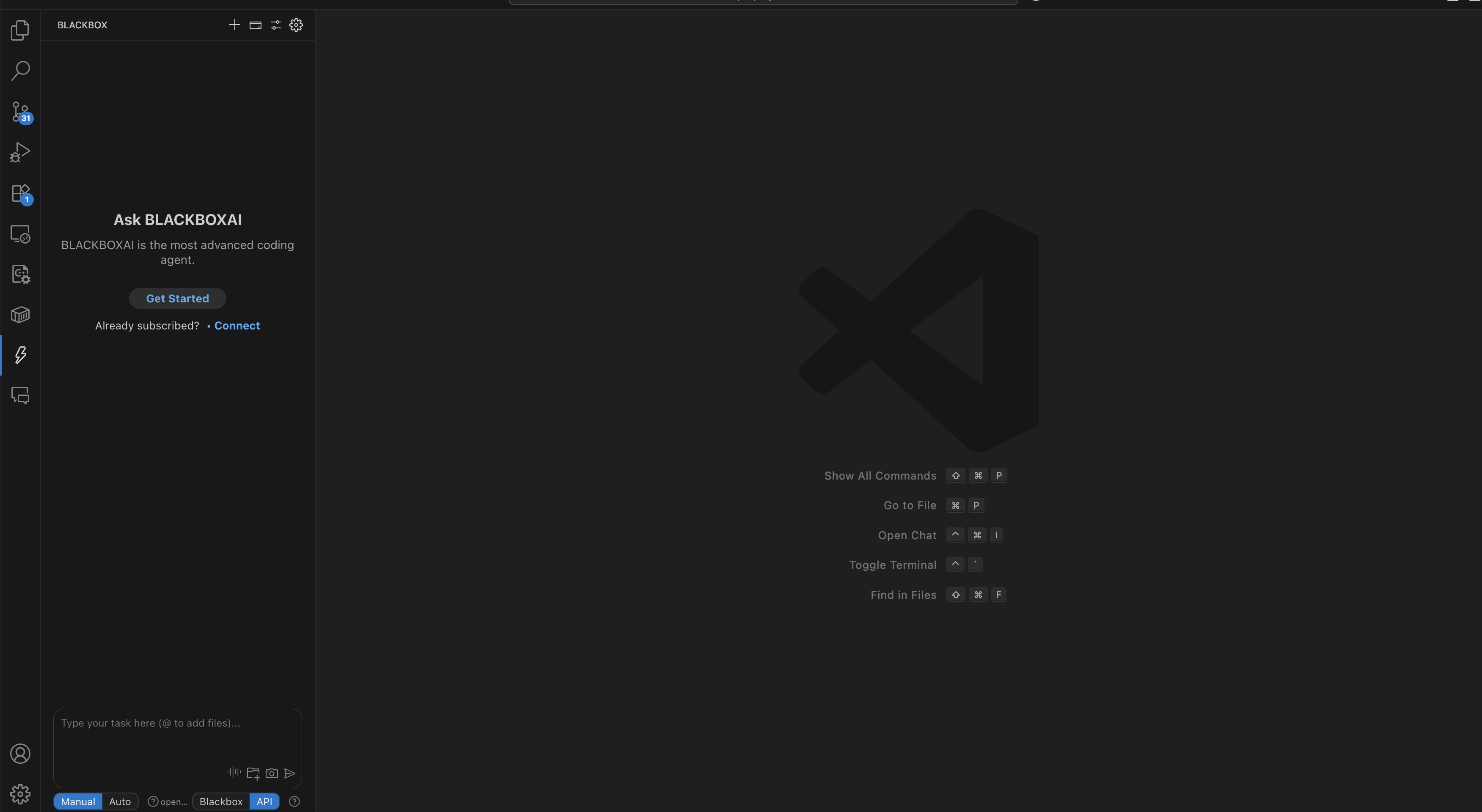
2
ソースを API に切り替え
BlackBox パネルで、ソースを API に切り替えます。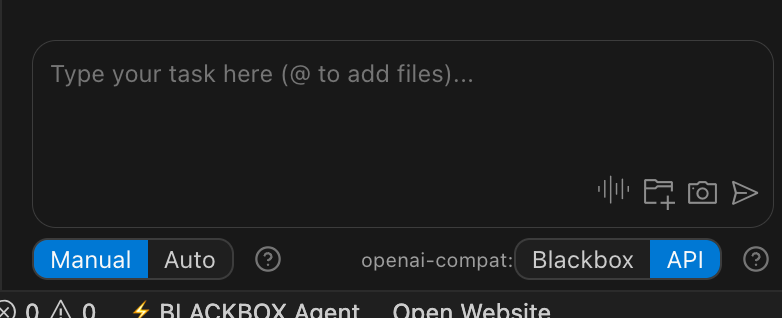
3
SambaCloud API の設定
BlackBox パネル上部の ⚙️ 歯車アイコン をクリックして Settings を開き、以下を設定します。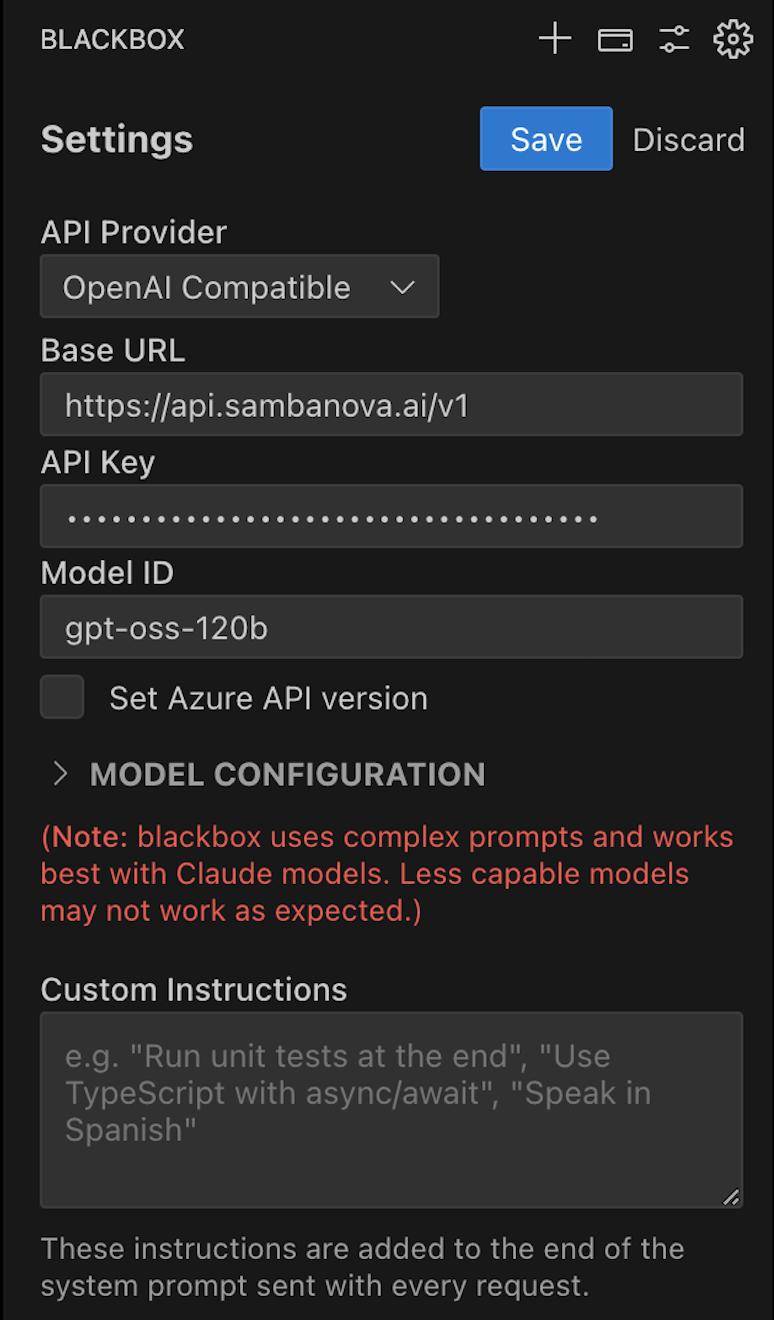
- API Provider: OpenAI Compatible を選択します
- API Key: SambaCloud の API キーを入力します
- Base URL:
https://api.sambanova.ai/v1 - Model ID: SambaCloud モデルページ からモデルを選択します (例:
MiniMax-M3)
トラブルシューティング
API ソースの切り替えが表示されない
API ソースの切り替えが表示されない
- BlackBox の VS Code 拡張機能が最新バージョンであることを確認してください
- VS Code のリロードをお試しください: Cmd/Ctrl + Shift + P → Reload Window
認証エラー
認証エラー
- SambaCloud ポータル で API キーが正しく、有効であることを確認してください
- Base URL が
https://api.sambanova.ai/v1に設定されていることを確認してください - 認証情報を再入力し、もう一度 Save をクリックしてください
モデルが応答しない
モデルが応答しない
- Model ID が SambaCloud モデルページ の有効なモデルと一致していることを確認してください
- SambaCloud アカウントが有効であることを確認してください