

前提条件
- SambaCloud のアカウントと API キー
- JetBrains 製 IDE (IntelliJ IDEA、PyCharm など)
- Payment methods ページ でクレジットカードを登録した JetBrains アカウント。JetBrains では、トライアルであっても AI 機能の有効化にカードの登録が必要です
- 有効な JetBrains AI のサブスクリプションまたはトライアル (例: JetBrains AI Pro - trial)。有効になると、アカウントの Transactions ページ に表示されます
セットアップ
1
JetBrains AI Assistant プラグインのインストール
Settings → Plugins を開いて JetBrains AI Assistant を検索し、インストールして、求められたら IDE を再起動します。IDE やエディションによっては、最初からバンドルされている場合もあります。
2
プロバイダー設定の表示
Settings → Tools → AI Assistant → Providers & API keys に移動します。
3
SambaNova をカスタムプロバイダーとして追加
Third-party AI providers で、次のとおり設定します。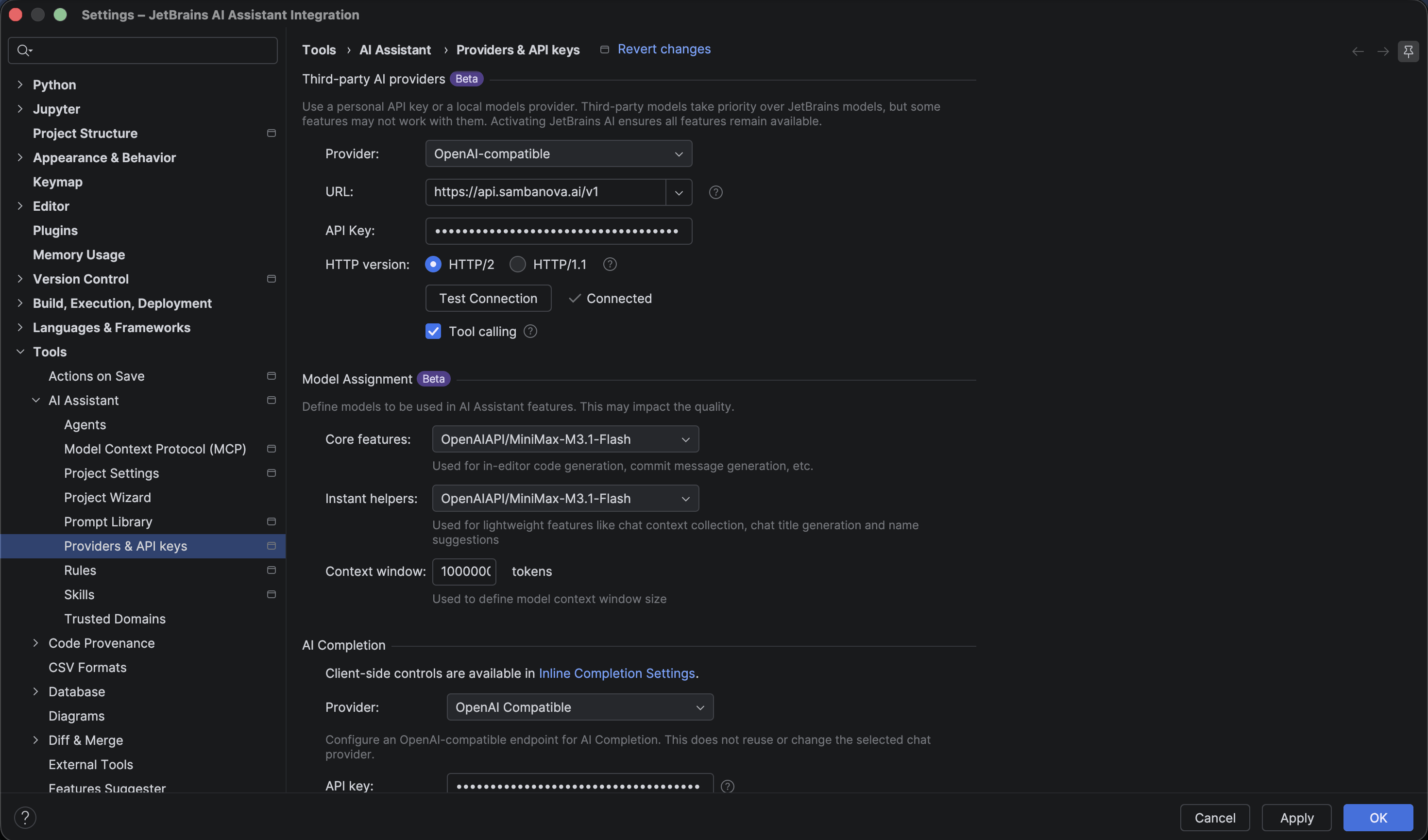
- Provider:
OpenAIではなくOpenAI-compatible。OpenAIを選ぶと API キーのフィールドしか表示されず、URL を指定できないため、SambaCloud に接続できません - URL:
https://api.sambanova.ai/v1 - API Key: お使いの SambaCloud API キー
- Tool calling: 有効 (チェックボックスをオン)
4
AI Assistant の各機能へのモデルの割り当て
カスタムモデルがすべての機能で自動的に使われるわけではありません。同じページの下方にある Model Assignment セクションで、次のとおり設定します。
- Core features (エディタ内でのコード生成、コミットメッセージ生成など):
OpenAIAPI/MiniMax-M3.1-Flash - Instant helpers (チャットのコンテキスト収集、チャットタイトルの生成):
OpenAIAPI/MiniMax-M3.1-Flash - Context window: デフォルトの
64000から1000000に引き上げます。MiniMax-M3.1-Flashのコンテキスト長1048576トークンに近い値です。他のモデルのコンテキスト長は SambaCloud モデル をご参照ください
使用例: AI Chat
プロバイダーを接続すると、AI Chat は設定した SambaNova モデルで回答します。実際にどのモデルが回答したかは、チャットパネル下部のモデルピッカーで確認できます。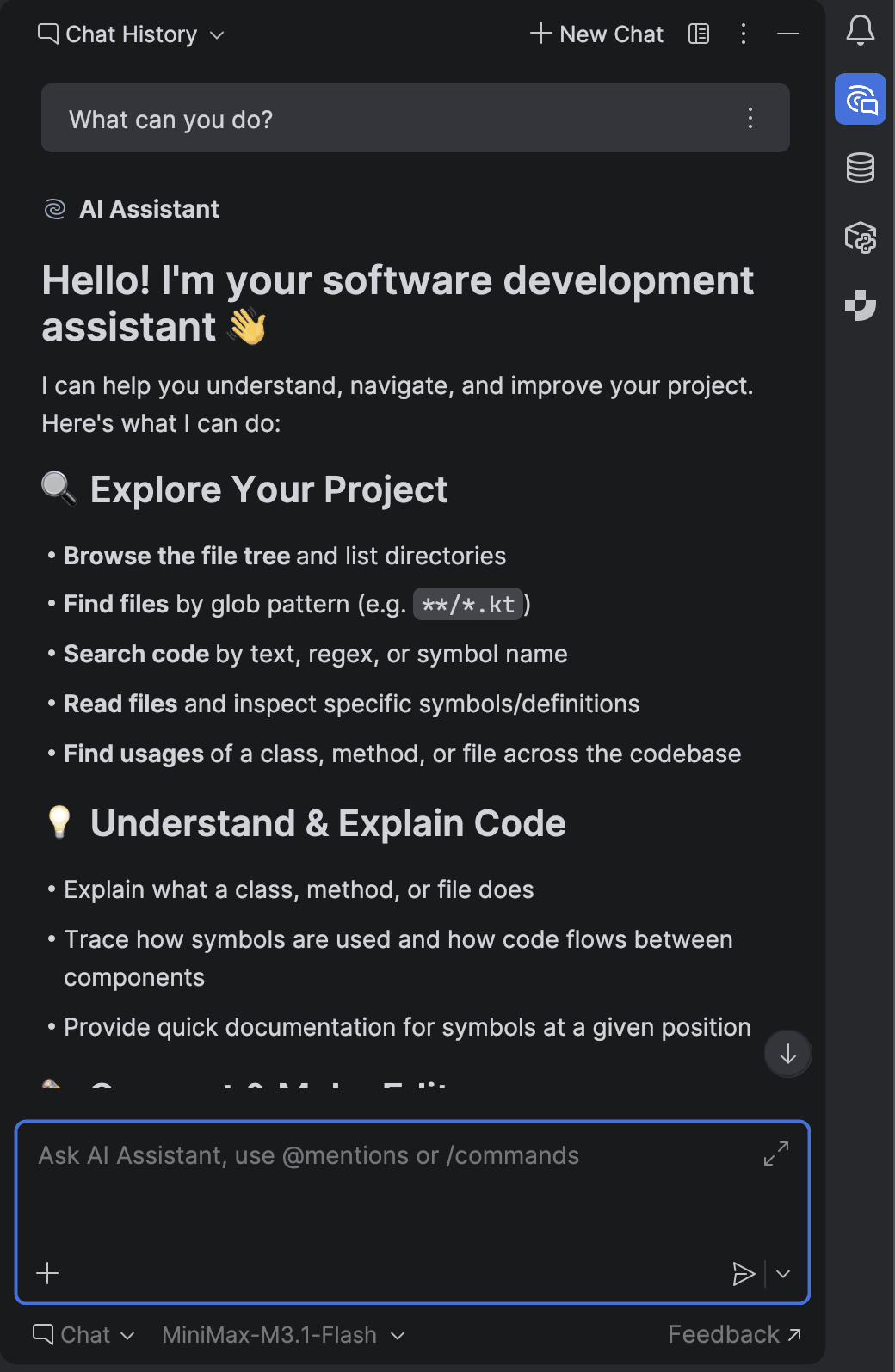
AI Completion は独立した設定
インラインのコード補完 (入力中にその場で出る提案) は、同じ設定ページの下方にある AI Completion で独立して設定します。ここには専用の Provider ドロップダウンと専用の API key フィールドがあり、上で設定したチャット用プロバイダーは再利用されません。AI Chat を SambaNova に向けても、インライン補完が使うモデルは変わりません。同じ URL とキーで、OpenAI Compatible のエントリを別途作成する必要があります。
次に Model を選択します。DeepSeek-V3.1 を使用してください。IDE がコード補完モデルとして認識して Prompt schema を (fim) DeepSeek に設定するため、提案はカーソルの前後両方のコードを踏まえたものになります。他の SambaCloud モデルは「Model is not recognized」と表示され、そのモデルのファミリーに合った (fim) の Prompt schema を自分で選択しない限り、カーソルより前のコードの続きを書くだけになります。
トラブルシューティング
プロバイダーを選択しても URL フィールドが表示されない
プロバイダーを選択しても URL フィールドが表示されない
OpenAI-compatible ではなく OpenAI を選択しています。OpenAI には API キーのフィールドしかなく、常に OpenAI 自身のエンドポイントを使用します。OpenAI-compatible を選択すると、URL と API キーの両方のフィールドが表示されます。カスタムモデルが AI Chat では動くのに、コード生成やコミットメッセージでは使われない
カスタムモデルが AI Chat では動くのに、コード生成やコミットメッセージでは使われない
これらは Model Assignment が管理する別個の機能であり、プロバイダーを接続しただけでは切り替わりません。Settings → Tools → AI Assistant → Providers & API keys を開き、Model Assignment までスクロールして、Core features と Instant helpers に SambaNova モデルを明示的に設定してください。
No valid licenses are associated with your account
No valid licenses are associated with your account
AI Chat がこのメッセージを表示するのは、有効な JetBrains AI のサブスクリプションまたはトライアルを持つ JetBrains アカウントで IDE にサインインしていない場合です。サードパーティの API キーだけでは AI Chat は利用できません。該当のアカウントで IDE にサインインし、サブスクリプションまたはトライアルが有効であることを確認してから (前提条件 を参照)、AI Chat を開き直してください。
インラインのコード補完が別のモデルを使い続ける
インラインのコード補完が別のモデルを使い続ける
インライン補完 (AI Completion) には、チャットや Core features のプロバイダーとは独立した専用のプロバイダー設定が同じ設定ページにあります。補完でも SambaNova を使う場合は、同じ URL と API キーで別途設定してください。