

本ガイドは Flowise v2.x で検証しています。別のバージョンを使用している場合、UI の操作手順や機能が一部異なる可能性があります。
前提条件
- SambaCloud アカウントと API キー
- Node.js v18.15.0〜v24 (v25 以降は Docker が必要です。セットアップをご参照ください)
セットアップ
1
Flowise のインストール
新しい Node バージョン (v25 以降) では、その場合は以下の
npm install -g flowise が better-sqlite3 のネイティブビルドエラーで失敗することがあります。この問題が発生した場合は、代わりに Docker コンテナを使用してください。npx flowise start のステップをスキップし、直接 http://localhost:3000 を開いてください。2
Flowise の起動
3
ダッシュボードを開く
ブラウザで
http://localhost:3000 を開きます。Chatflows パネルを含む Flowise ダッシュボードが表示されます。利用方法
チャットフローの作成
Chatflows パネルの右上にある Add New をクリックします。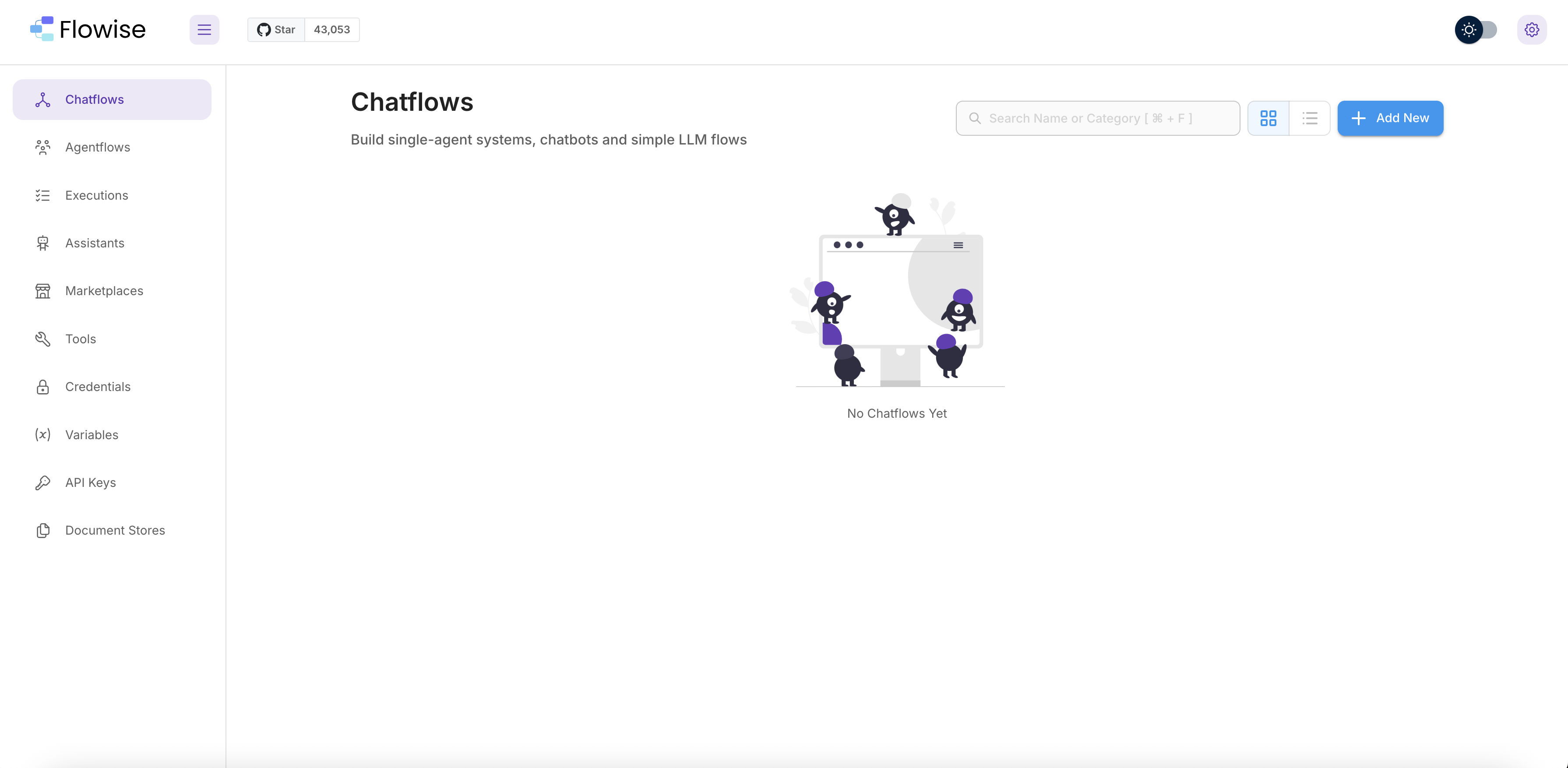
SambaNova ノードの追加
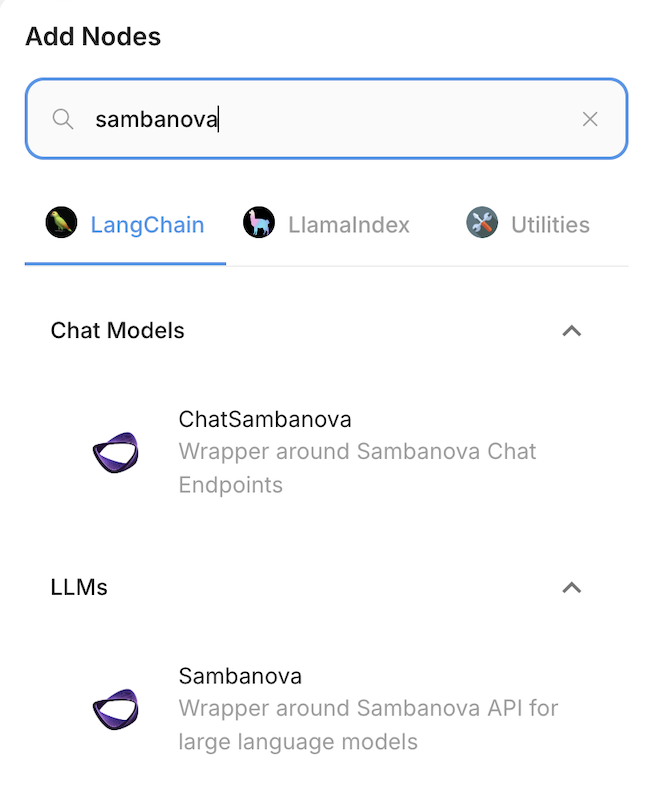
- 左側のサイドバーで Chat Models カテゴリを展開します。
- ChatSambaNova ノードをキャンバスにドラッグします。
SambaNova 認証情報の設定
- キャンバス上の ChatSambaNova ノードをクリックします。
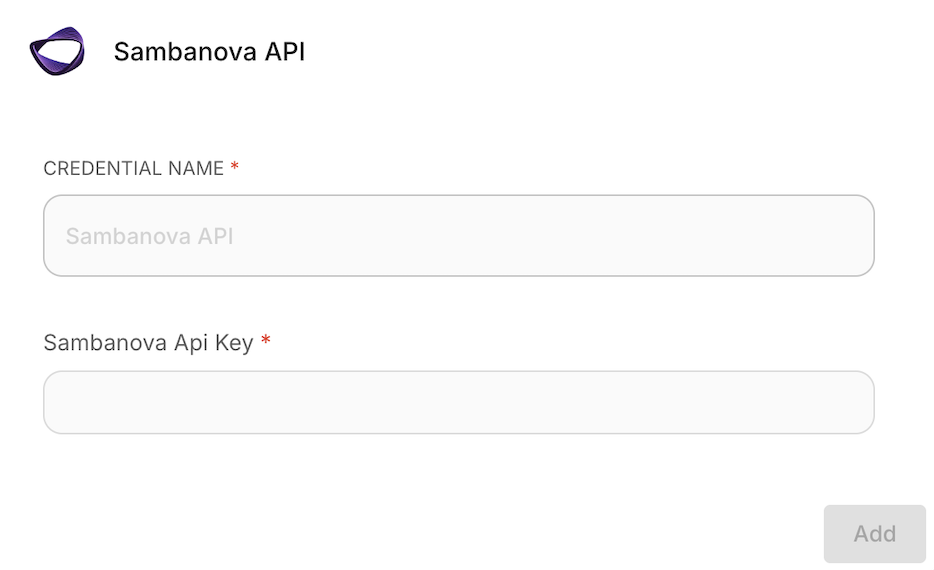
- Credential ドロップダウンで Create New を選択します。
- SambaCloud API キーを入力し、Save をクリックします。
- Model Name ドロップダウンからモデルを選択します。
ワークフローの構築
追加のノードを接続してワークフローを構築します。一般的な構成には以下があります。- 基本チャット: ChatSambaNova ノードをチャット出力に直接接続します。
- RAG パイプライン: ドキュメントローダー、ベクトルストア、検索チェーンを追加します。
- エージェント: ツールノードと組み合わせてエージェント型ワークフローを構成します。
チャットのテスト
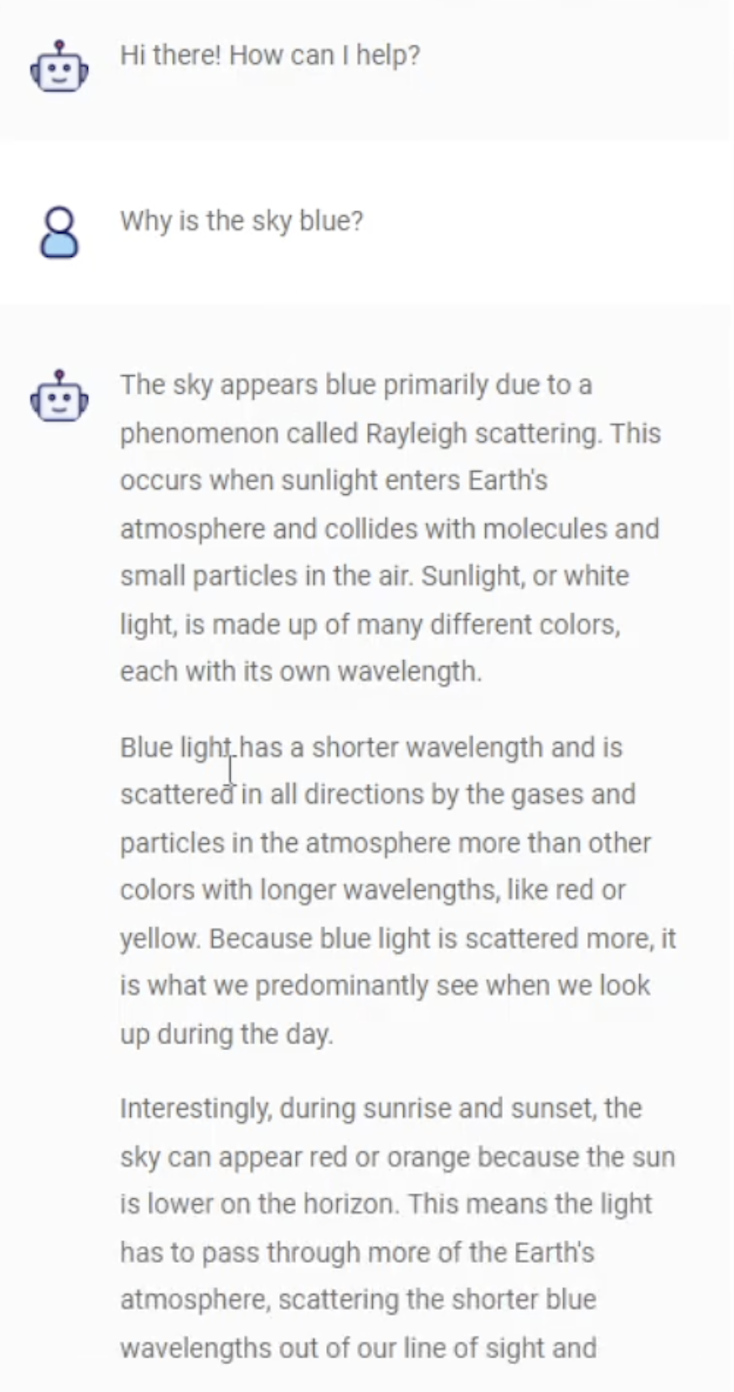
- キャンバス右上の Chat アイコンをクリックします。
- テストメッセージを送信し、接続を確認します。
主な機能
接続が完了すると、SambaCloud モデルを Flowise のさまざまなワークフローで利用できます。- 対話型エージェント: 記憶とコンテキスト認識を備えたチャットボットを構築できます。
- ドキュメント Q&A: 手元のドキュメントに基づいて応答する RAG パイプラインを作成できます。
- ツール利用エージェント: 外部ツールや API を接続してエージェント型ワークフローを実現できます。
- カスタムチェーン: 分岐ロジックを含む多段の LLM パイプラインを設計できます。
トラブルシューティング
npm install -g flowise が better-sqlite3 のビルドエラーで失敗する
npm install -g flowise が better-sqlite3 のビルドエラーで失敗する
Node v25 以降を使用している可能性が高いです。代わりに Docker コンテナを使用してください。その後は直接
http://localhost:3000 を開いてください。npx flowise start のステップは不要です。ChatSambaNova ノードが表示されない
ChatSambaNova ノードが表示されない
Flowise v2.x 以降を実行していることを確認してください。更新後は Flowise を再起動してください。
認証エラー
認証エラー
API キーが正しいことを確認してください。必要に応じて SambaCloud コンソールで再発行してください。
接続タイムアウト
接続タイムアウト
ネットワーク接続を確認し、
api.sambanova.ai にアクセスできることを確認してください。モデルが応答しない
モデルが応答しない
ドロップダウンから有効なモデルを選択し、認証情報を保存済みであることを確認してください。