

本ガイドは Open WebUI v0.6.x で検証しています。別のバージョンをご利用の場合、UI の操作パスや機能が異なることがあります。
前提条件
- SambaCloud アカウントと API キー
- Python 3.11 または 3.12 (Open WebUI は Python 3.13 以上には未対応です)。Open WebUI は
uvランタイムマネージャーの使用を推奨していますが、pipでも動作します - 任意: コンテナでデプロイする場合は Docker
- 任意: SambaNova へのトラフィックを直接接続ではなく LiteLLM 経由でルーティングする場合は、LiteLLM プロキシの認証情報
セットアップ
1
Open WebUI のインストール
2
Open WebUI の起動
http://localhost:3000 で起動します。ストレージを永続化するには、DATA_DIR を設定します。3
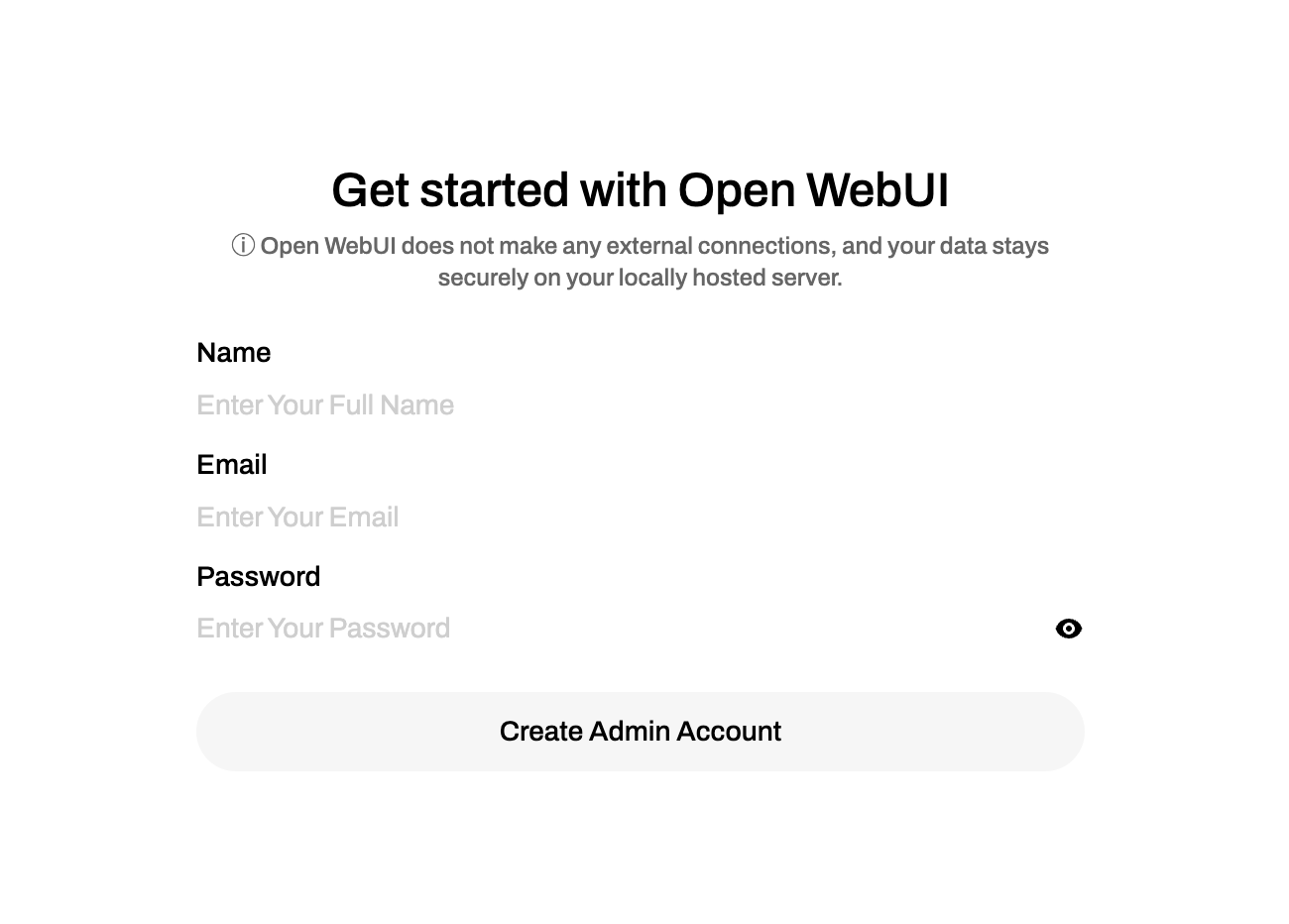
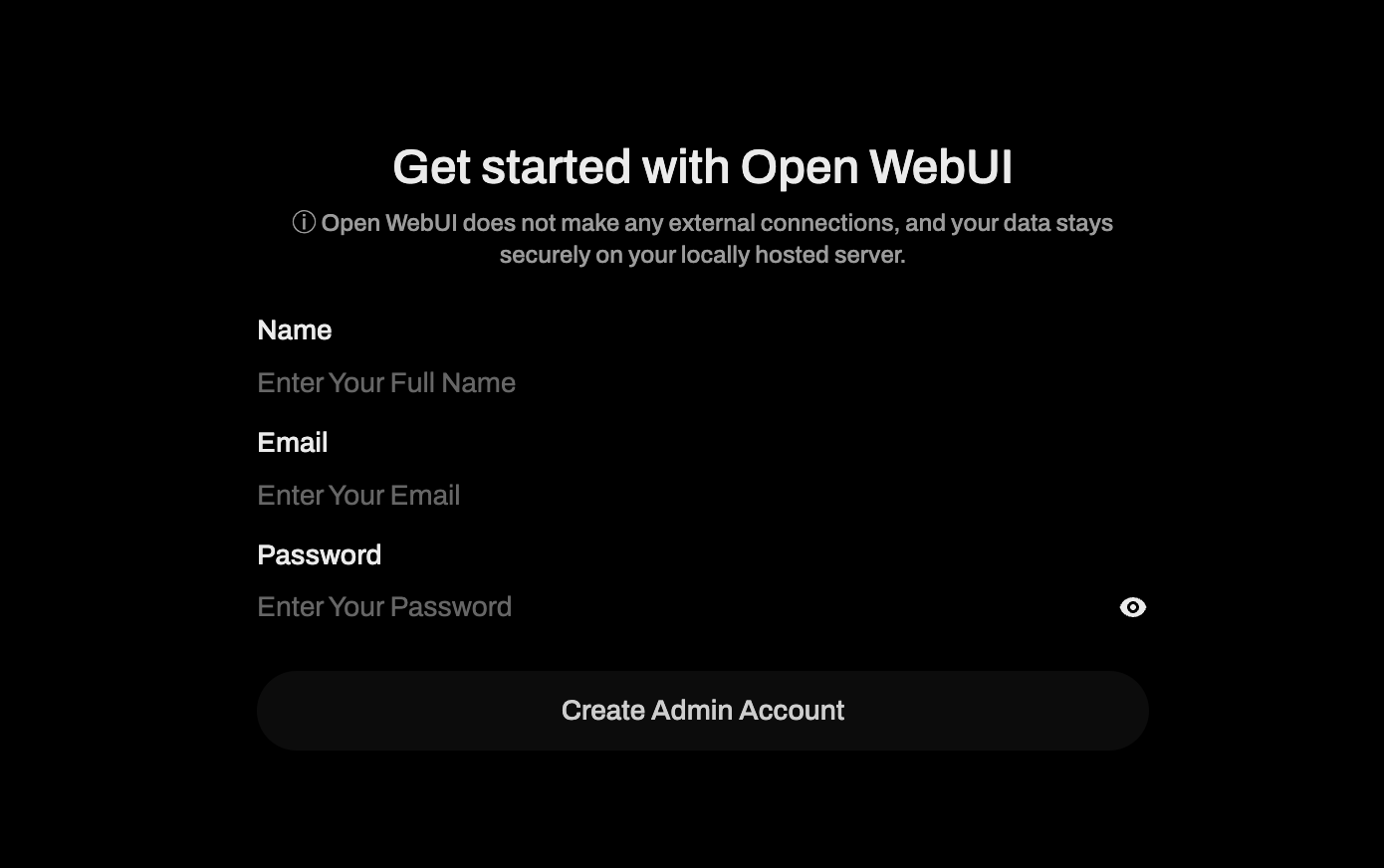
管理者アカウントの作成
- ブラウザで
http://localhost:3000を開きます。 - Get Started をクリックします。
- オンボーディングの案内に従って、管理者のメールアドレス、パスワード、チーム名 (任意) を設定します。
4
SambaCloud への接続
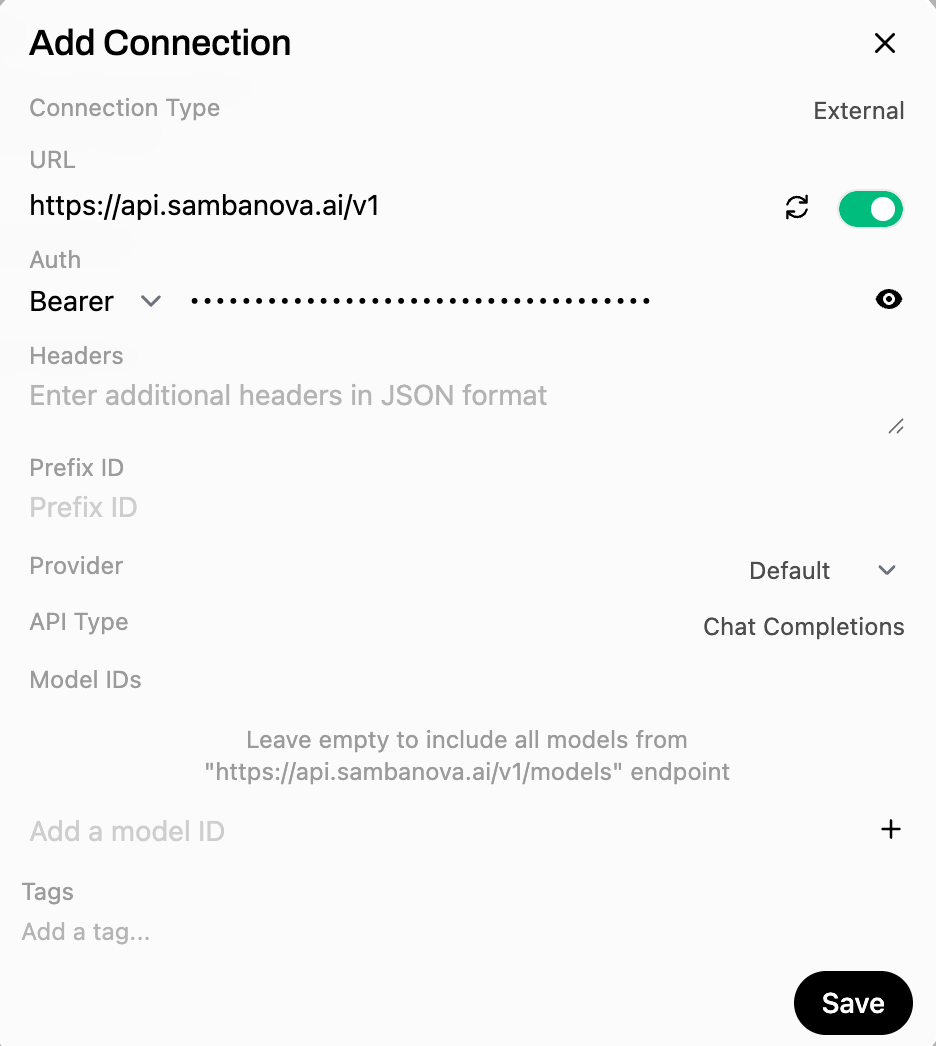
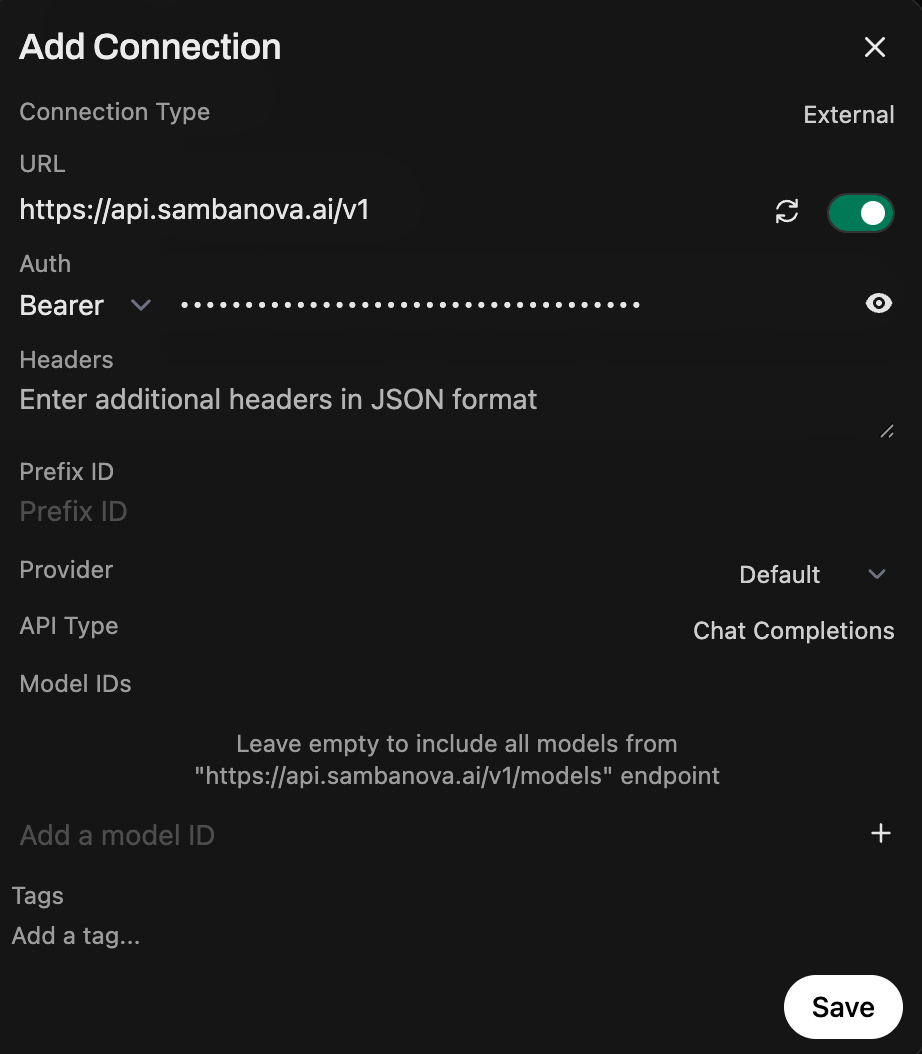
- プロフィールアイコンをクリックし、Settings → Admin Settings → Connections に移動します。
- OpenAI 互換のオプションを選択して編集します。
- SambaCloud のベース URL (
https://api.sambanova.ai/v1) と API キーを入力します。 - Save をクリックします。
5
(任意) LiteLLM プロキシ経由での接続
すでに LiteLLM を統合ゲートウェイとして運用している場合は、プロキシホスト (例:
http://0.0.0.0:4000/v1) を指す LiteLLM 接続を追加し、プロキシの API キーを使用します。LiteLLM に登録された SambaNova ベースのモデルは、直接接続のモデルと並んで表示されます。6
接続のテスト
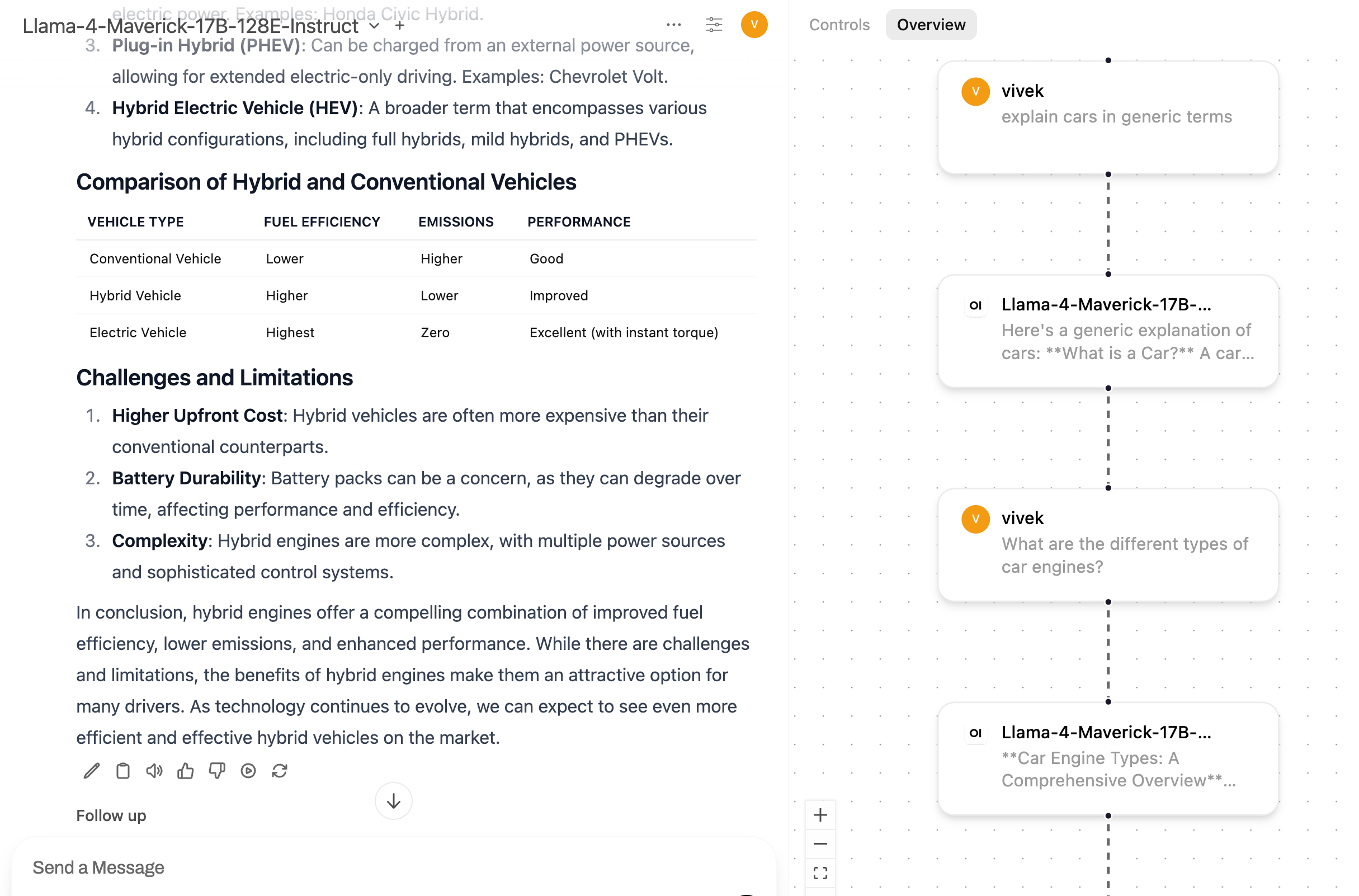
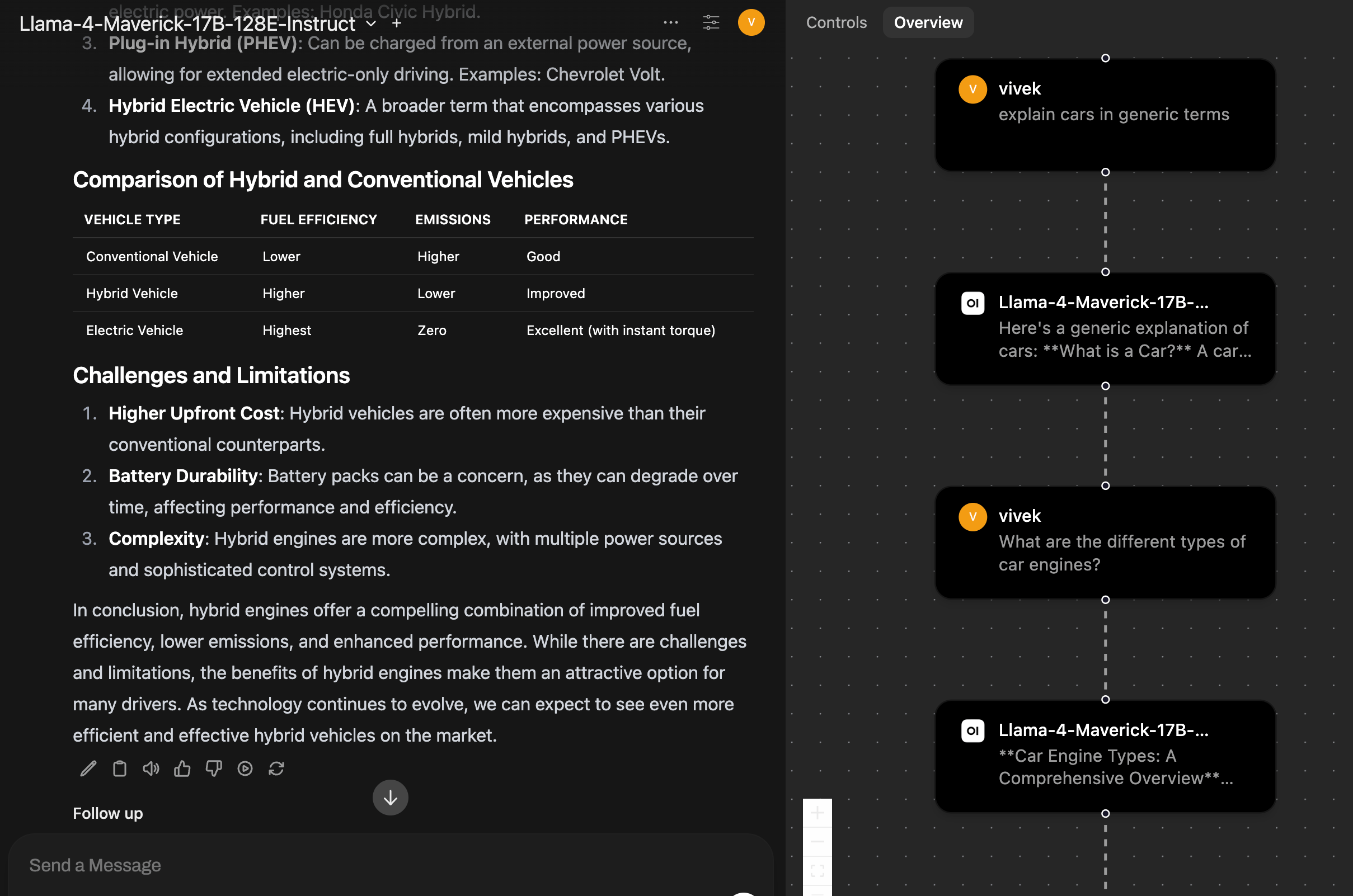
- 新しいチャットを開始し、SambaNova モデル (例:
Llama-4-Maverick-17B-128E-Instruct) を選択します。 - テスト用のプロンプトを送信します。
- ページを再読み込みして、会話が保持されていることを確認します。
- タグ付けとエクスポートのオプションをテストします。
- Chat Overview のダイアグラムを表示して、トークン数とツールの利用状況を確認します。
チャット機能
Open WebUI には、SambaNova の体験を高めるさまざまな機能があります。- モデルの切り替え: チャットを離れることなく、会話の途中で SambaNova モデルを切り替えられます。
- マルチモーダルプロンプト: SambaNova の Maverick モデルに画像を送信したり、ドキュメントを添付して手軽に RAG を試したりできます。
- 会話の管理: 任意のスレッドにタグ付け、編集、複製、エクスポート (JSON/Markdown) を行い、監査や共有に活用できます。
- 音声: Settings → Admin Settings → Audio → OpenAI で音声の入出力を有効化します。SambaCloud のベース URL、API キー、whisper モデル (
Whisper-Large-v3) を入力します。 - コードインタープリター: 組み込みのコードインタープリターを使用して、SambaNova モデルでスクリプトのプロトタイプを作成できます。
- ドキュメントナレッジベース: PDF やテキストファイルをアップロードすると、Open WebUI 組み込みの RAG 機能が SambaNova の応答を裏付ける根拠として活用します。
Whisper-Large-v3 は SambaStack デプロイメントでのみ利用でき、SambaCloud では利用できません。詳細は モデルの提供終了 をご参照ください。