

/v1 エンドポイントを指定するだけで、プロキシを介さずに、OpenAI、Anthropic、Google などのプロバイダーと並べて任意の SambaCloud モデルを利用できます。
本ガイドでは、組み込みの Custom Endpoints 機能を使用して LibreChat を SambaNova に接続する方法を解説します。
前提条件
- SambaCloud アカウントと API キー
- 稼働中の LibreChat インスタンス。以下のインストール方法からいずれかを選択してください。
LibreChat のインストール
LibreChat はセルフホスト型の Web アプリであり、デスクトップ用インストーラーではありません。ダウンロードする.exe、.dmg、AppImage はありません。以下のインストール方法からいずれかを選んでセットアップし、ブラウザで http://localhost:3080 にアクセスして利用します。Docker と npm は Windows、macOS、Linux のローカルマシン上で動作し、Helm チャートは Kubernetes クラスターへのデプロイに使用します。
Docker Compose (推奨)
すべてがコンテナ内で動作します。MongoDB、MeiliSearch、RAG API、ベクトル DB はすべて自動的に含まれます。 前提条件: Git、Docker Desktopnpm
Node.js で LibreChat を直接実行します。MongoDB や MeiliSearch などの外部サービスは自身で管理します。 前提条件: Node.js v24.16.0、Git、MongoDBHelm チャート
Kubernetes にデプロイする場合は、LibreChat Helm チャートガイド を直接参照してください。このチャートでは、Secret を作成する前に、CREDS_KEY、CREDS_IV、JWT_SECRET、JWT_REFRESH_SECRET、MEILI_MASTER_KEY の生成済みの値と、各プロバイダーの API キーを用意する必要があります。
インストールの詳細は LibreChat クイックスタート をご参照ください。
セットアップ
以下の手順は Docker Compose でのインストールを前提としています。npm でインストールした場合、LibreChat はプロジェクトルートの
librechat.yaml を直接読み込みます。ステップ 2 の docker-compose.override.yml によるオーバーライドは不要です。変更を反映するには、コンテナを再作成する代わりに、npm run backend を停止して再実行してください。1
librechat.yaml の用意
LibreChat は、プロジェクトルートの
librechat.yaml からエンドポイント設定を読み込みます。リポジトリには librechat.example.yaml が同梱されているので、編集前に librechat.yaml としてコピーします。2
SambaNova をカスタムエンドポイントとして追加
endpoints.custom の下に SambaNova のエントリを追記します。ベース URL は https://api.sambanova.ai/v1、API キーには SambaCloud のキーを使用します。librechat.yaml
公式の このオーバーライドがない場合、起動時に API がログに
docker-compose.yml は librechat.yaml を API コンテナにマウントしません。Docker Compose テンプレートから始めた場合は、同じ場所に docker-compose.override.yml を作成し、このファイルがコンテナにバインドマウントされるようにします。docker-compose.override.yml
Config file YAML format is invalid: ENOENT と出力し、SambaNova エンドポイントは登録されません。3
API キーの設定
.env ファイル (または LibreChat API コンテナに渡す環境変数) にキーを追加します。.env
${SAMBANOVA_API_KEY} を解決します。このキーと設定変更は、次のステップで両方まとめて反映されます。4
API コンテナの再作成
オーバーライドで新しいバインドマウントが追加されますが、
docker compose restart は Compose の構成を再読み込みしません。マウントを有効にするため、コンテナを再作成します。5
アカウントの作成
http://localhost:3080 を開きます。LibreChat はデフォルトでユーザー登録が有効になっているため、初回アクセス時にはログイン画面が表示されます。Sign up をクリックしてアカウントを作成します。6
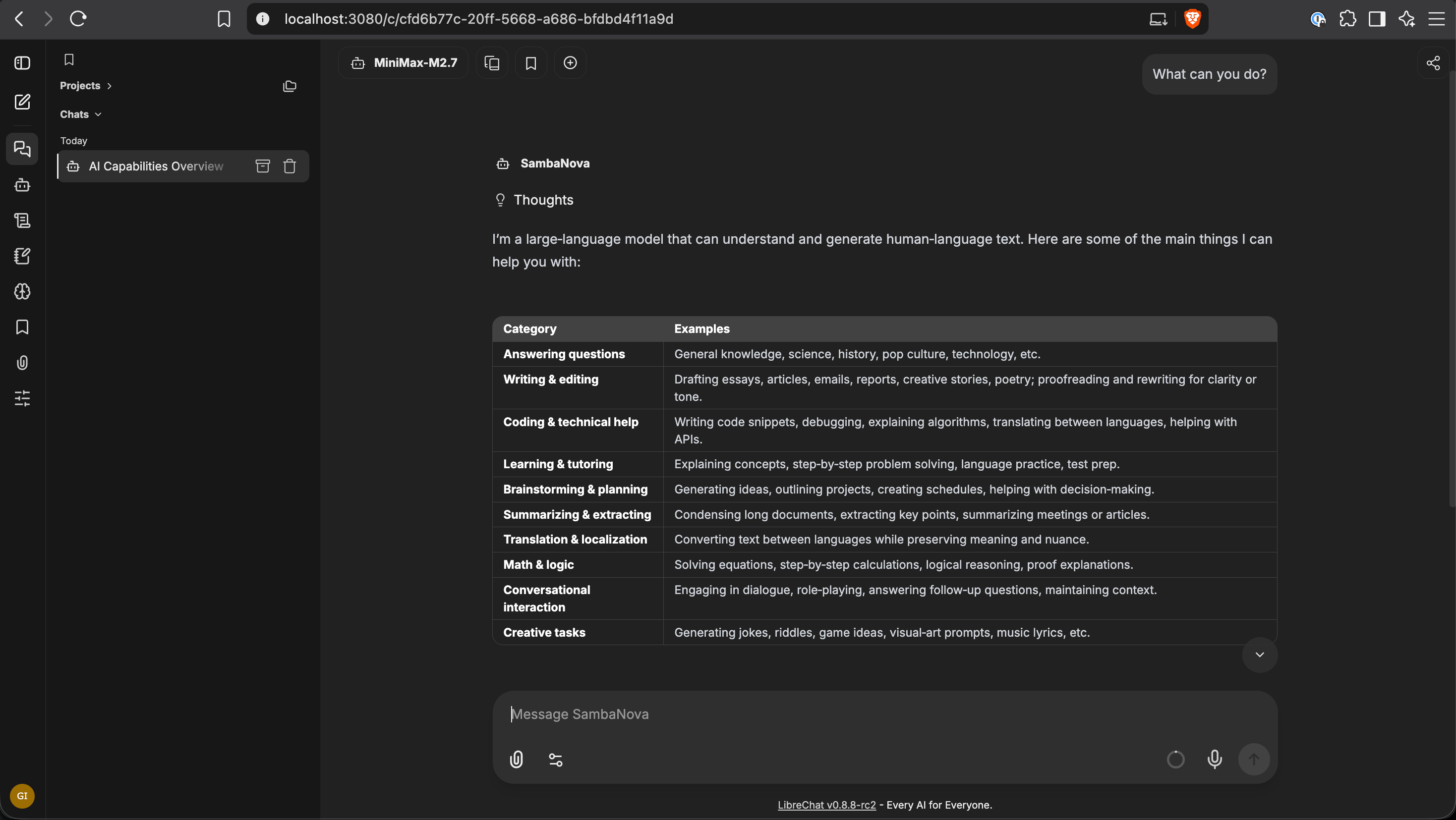
SambaNova モデルの確認
モデルピッカーを開き、SambaNova グループの下に SambaNova モデルが表示されることを確認します。新しいチャットを開始してモデルを選択し、テスト用のプロンプトを送信します。
トラブルシューティング
設定を反映してもモデルが表示されない
設定を反映してもモデルが表示されない
API コンテナに渡す環境変数に
SAMBANOVA_API_KEY が設定されていることを確認したうえで、docker compose up -d を実行してください。単なる docker compose restart では、新しく追加したバインドマウントは反映されません。設定読み込みのエラーは、docker compose logs api でコンテナのログを確認してください。認証エラーが発生する
認証エラーが発生する
SambaCloud コンソールで API キーを再生成し、
.env の SAMBANOVA_API_KEY を更新してください。ターンをまたぐと reasoning トークンが消える
ターンをまたぐと reasoning トークンが消える
エンドポイントのブロックに
customParams.includeReasoningHistory: true を追加して再起動してください。このフラグは includeReasoningContent を暗黙的に有効化し、さらに保存された履歴から reasoning_content を再構築して、ターンをまたいで引き継げるようにします。