- SN40L-H ホストモジュール BMC ファームウェアの更新
- SN40L-H ホストモジュール BIOS の更新
- SN40L-H BMC の復旧
安全上の警告
BMC または BIOS の更新を実施する前に、以下の要件を確認し、遵守してください。BMC ファームウェアの更新
この手順では、既存の設定を保持したまま、SN40L-H ホストモジュールの BMC ファームウェアを更新します。 前提条件:- アクセスネットワーク経由での SN40L-H ホストモジュール BMC へのアクセス
- Chrome または Firefox(最新バージョン)
- SambaNova サポートポータルからダウンロードした BMC パッチ更新
ステップ 1: 既存設定のバックアップ
ファームウェアを更新する前に、現在の BMC 設定をバックアップします。このバックアップにより、必要な場合に復旧できます。 手順:- ブラウザで
https://<SN40L-H_BMC_IP>にアクセスします。 - ログインし、Sign me in をクリックします。
- 左ペインで Maintenance を選択します。
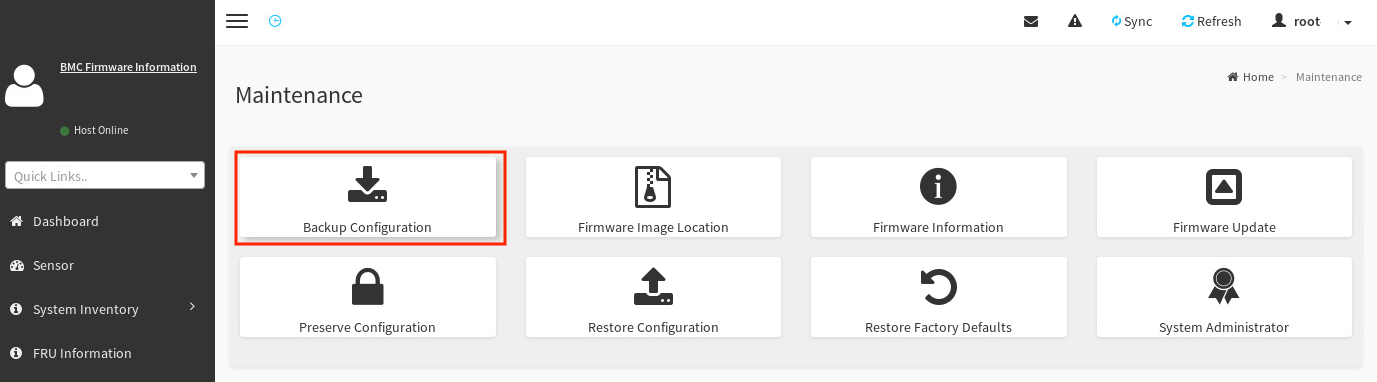
- Backup Configuration を選択します。
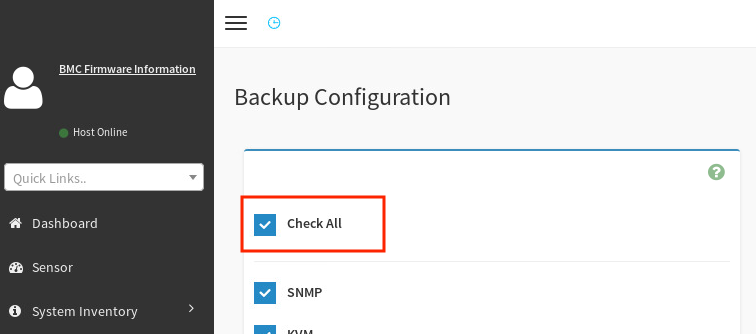
- Check All を選択して、すべての BMC 設定をバックアップ対象にします。
- Download をクリックします。
- OK をクリックし、
bmc-config.bakファイルをローカルシステムに保存します。
ステップ 2: BMC ファームウェアの更新
設定のバックアップが完了したら、BMC ファームウェアを更新します。 手順:- SambaNova サポートポータルから BMC パッチ更新をダウンロードします。
- パッチをローカルシステム上のディレクトリに解凍します。
- BMC WebUI の左ペインで Maintenance を選択します。
- Preserve Configuration を選択します。
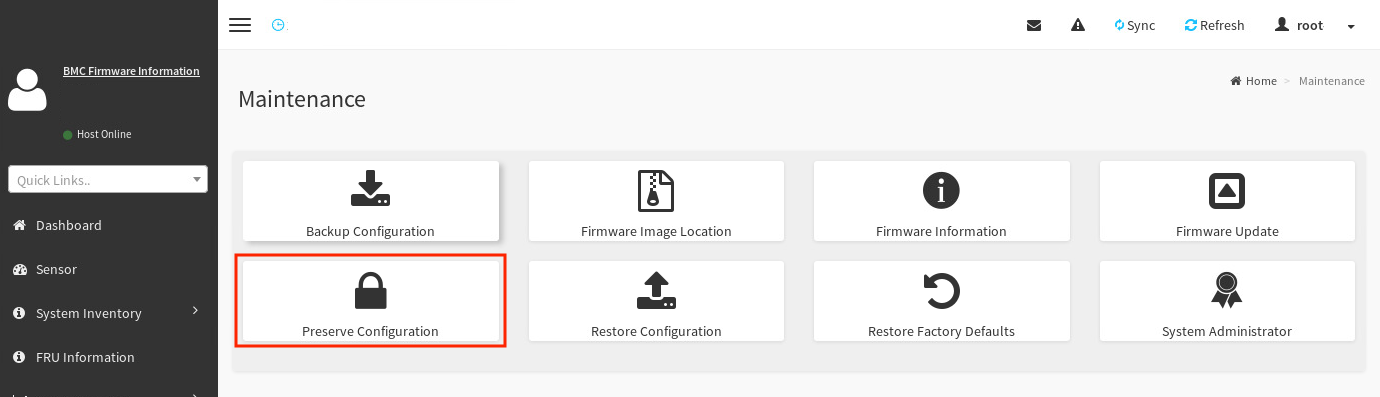
- Check All を選択して、すべての設定を保持対象にします。確認メッセージが表示されます。
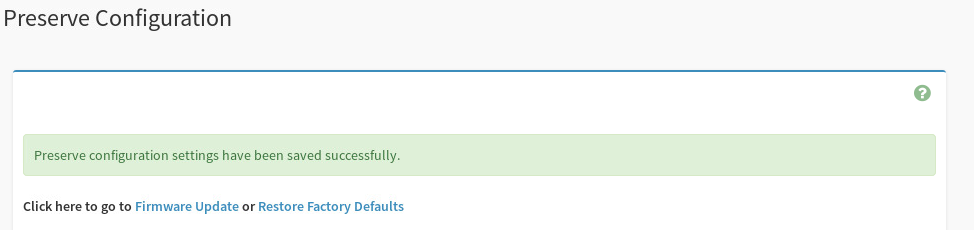
- 左ペインで Maintenance をクリックし、Firmware Update を選択します。
-
ファームウェアファイルを選択します:
- Browse をクリックします。
- 解凍したパッチバンドル内の
/SN40L rack/<version>/HostBMC_FW/に移動します。 rom.ima_encを選択し、Open をクリックします。
- Start firmware update をクリックします。
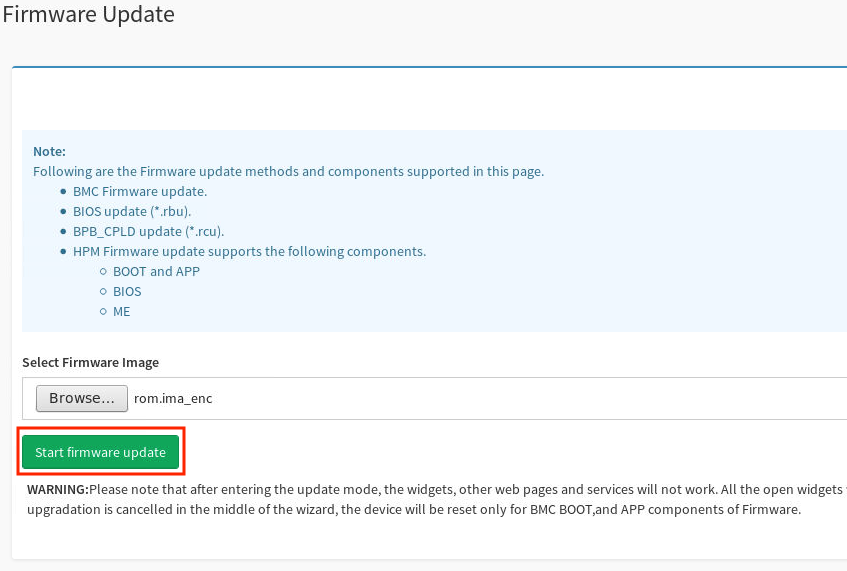
- Preserve all Configuration チェックボックスをオンにします。

- 下にスクロールし、Proceed to Flash をクリックします。
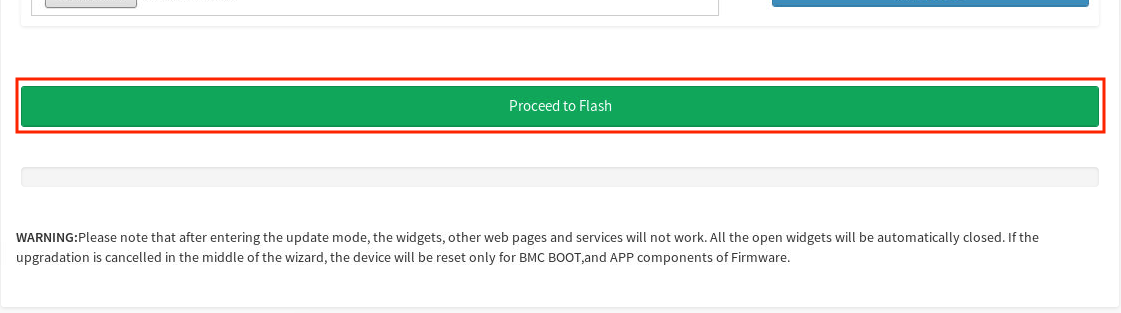
- OK をクリックして確定します。
更新の適用中、BMC には 5〜10 分間アクセスできなくなります。この間も、SN40L-H ホストモジュールの OS は通常どおり動作し続けます。
ステップ 3: 更新の確認
BMC に再度アクセスできるようになったら、ファームウェアバージョンを確認します。 手順:- 10 分待ってから、BMC WebUI にログインします。
- ダッシュボードの左上でファームウェアバージョンを確認します。
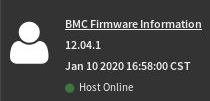
BIOS の更新
この手順では、SN40L-H ホストモジュールの BIOS ファームウェアを更新します。BIOS の更新を完了するには、システムの再起動が必要です。あらかじめダウンタイムを見込んで計画してください。
- アクセスネットワーク経由での SN40L-H ホストモジュール BMC へのアクセス
- Chrome または Firefox(最新バージョン)
- インフラストラクチャパッチバンドルのダウンロードと展開が完了していること
ステップ 1: BIOS ファームウェアのアップロードと書き込み
手順:- ブラウザで
https://<SN40L-H_BMC_IP>にアクセスします。 - ログインし、Sign me in をクリックします。
- 左ペインで Maintenance を選択します。
- Firmware Update を選択します。
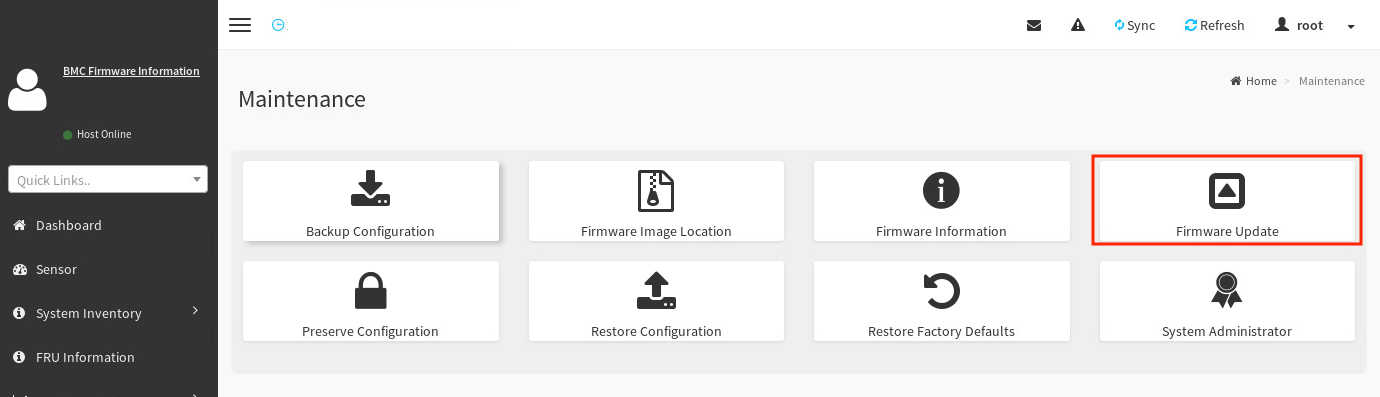
- BIOS ファイルを選択します:
- Browse をクリックします。
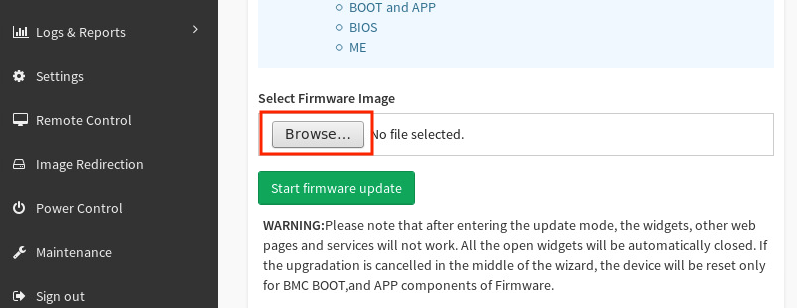
- 展開したパッチバンドル内の
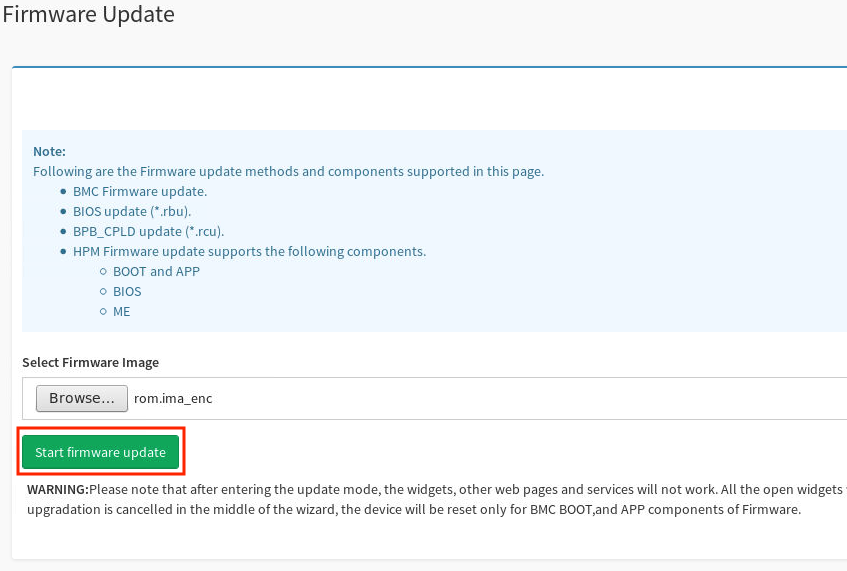
/Host_BIOS/RBU/に移動します。 image.RBUを選択し、Open をクリックします。
- Start firmware update をクリックします。
- Update Type ドロップダウンから BIOS を選択します。
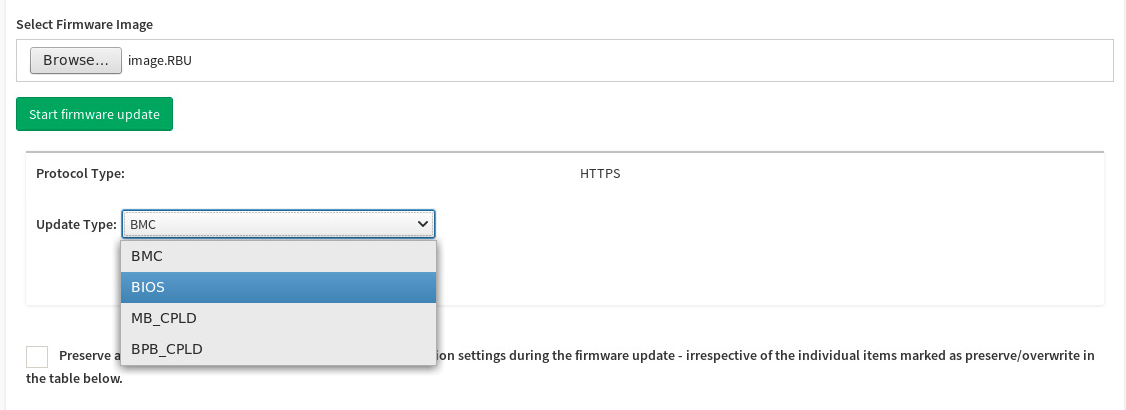
- Proceed to Flash をクリックし、続いて OK をクリックします。
この操作では BIOS ファームウェアがアップロードされるだけで、まだ適用はされません。
- アップロードが 100% に達したら、Flash BIOS をクリックします。
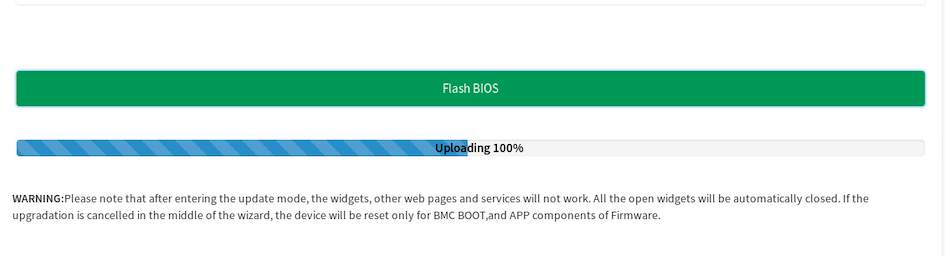
- 「firmware image has been updated successfully」というメッセージが表示されたら、OK をクリックします。
- 「Firmware reset has been called」というメッセージが表示されたら、OK をクリックしてログアウトします。
ステップ 2: ホストモジュールの再起動
BIOS の更新を反映するには、システムの再起動が必要です。 手順:- SSH でホストモジュールの OS に接続します:
- システムを再起動します:
ステップ 3: 更新の確認
ホストモジュールがオンラインに復帰したら、BIOS バージョンを確認します。 手順:- BMC WebUI にログインします。
- 左ペインで Maintenance を選択します。
- Firmware Information を選択します。
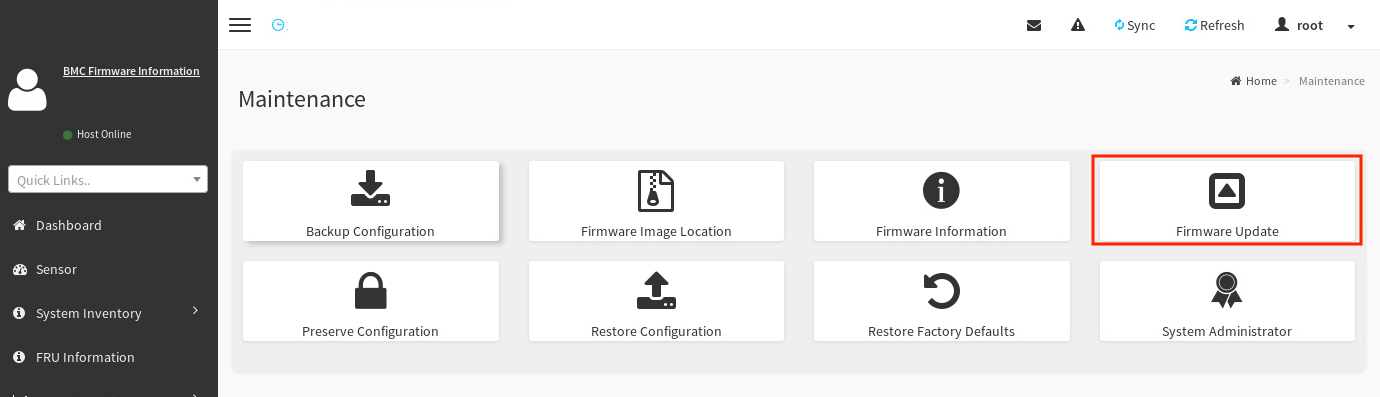
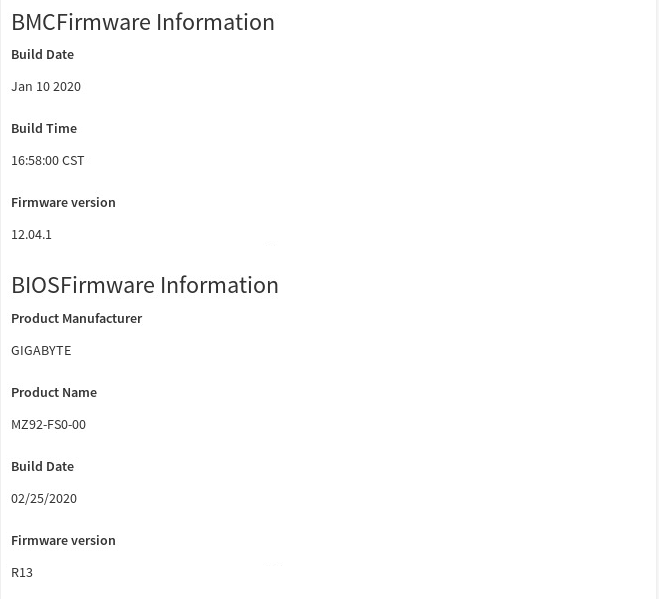
- BMC Firmware Information および BIOS Firmware Information でバージョンを確認します。