

LiteLLM はサードパーティのプロキシサービスです。SambaNova は、LiteLLM のセキュリティや機能を保証・保守・監査していません。本ガイドは情報提供を目的としており、内容が古くなる可能性があります。ご利用はご自身の判断でお願いします。
想定読者: SambaStack の OpenAI 互換推論 API の上に制御レイヤー(レート制限、キー管理、ルーティング)を組み込むエンジニア。
アーキテクチャ
SambaStack は、専用の RDU ノード上でモデルデプロイメントを実行し、それらを OpenAI 互換の HTTPS API として公開します。LiteLLM は、これらのエンドポイントの前段にプロキシゲートウェイとして配置されます。
責任分担マトリクス
責任分担マトリクス
前提条件
作業を始める前に、以下の環境を準備してください。- Python 3.11 以上と pip
- PostgreSQL データベース(ローカル、セルフホスト、マネージドのいずれか)
- SambaStack の API キーとベース URL
はじめに
その他のインストール方法については、LiteLLM の公式ドキュメント をご参照ください。ステップ 1: 仮想環境のセットアップ
ステップ 2: 環境変数の設定
ステップ 3: データベースのセットアップ
スーパーユーザーとして PostgreSQL に接続します。ステップ 4: データベーススキーマの初期化
ステップ 5: 設定ファイルの作成
litellm_config.yaml を作成します。
ステップ 6: LiteLLM プロキシの起動
ステップ 7: インストールの確認
1
LiteLLM UI にログイン
http://localhost:4000/ にアクセスします。ユーザー名に admin、パスワードにマスターキーを入力します。2
モデル接続の確認
Model Management → Health Status に移動します。モデルが SambaStack に接続済みとして表示されるはずです。
3
ヘルスチェックの実行
Health Check をクリックして、接続を確認します。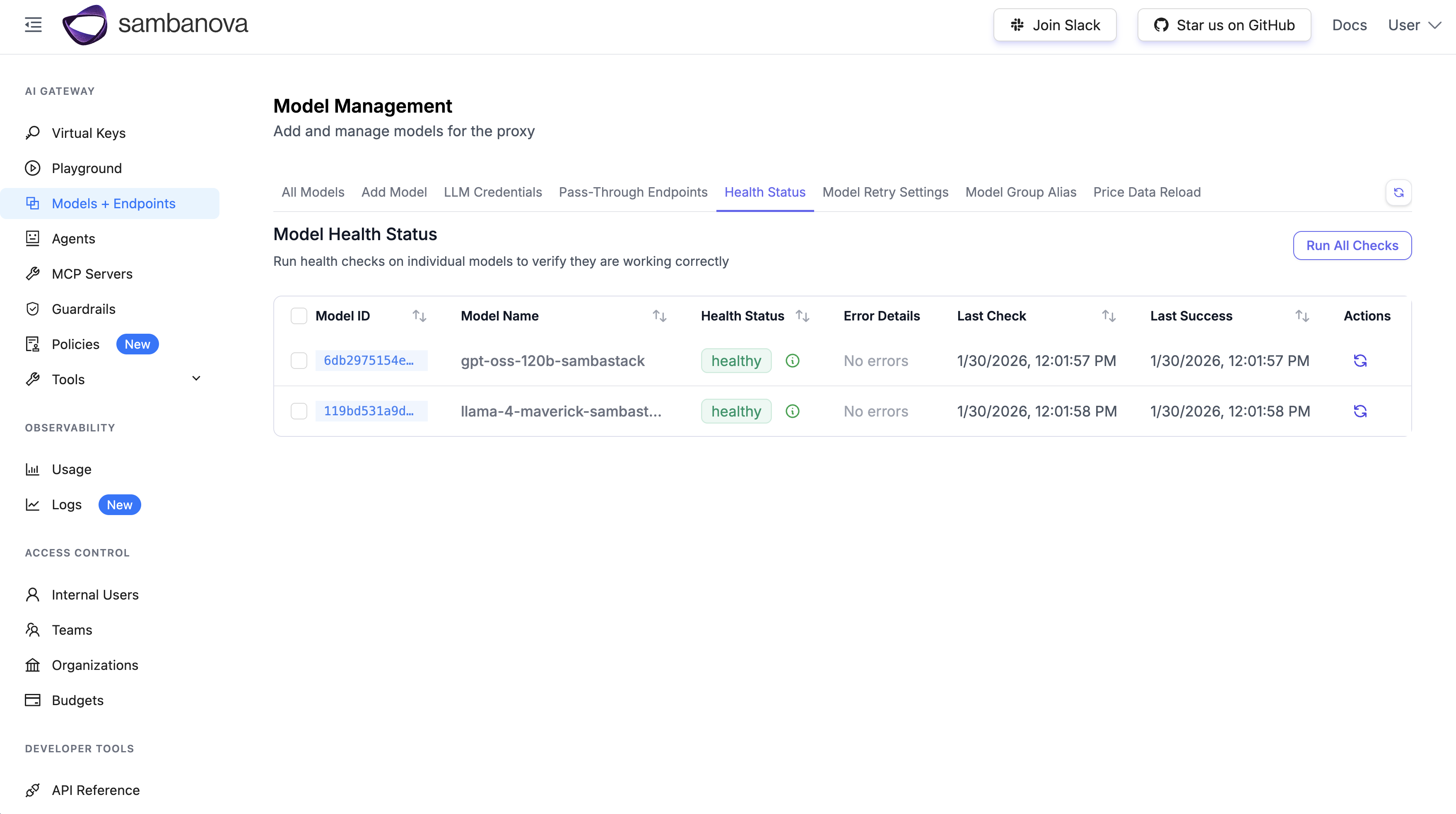
チーム・キー・レート制限
全機能の詳細については、LiteLLM の公式ドキュメント をご参照ください。チームの作成
1
Teams に移動
Teams → Create New Team に移動します
2
チーム設定の入力
-
Team name: 例:
Test-team - Models: SambaStack のモデルを選択
-
Max Budget (USD): 例:
10 -
Reset Budget: 例:
monthly -
RPM limit: 例:
3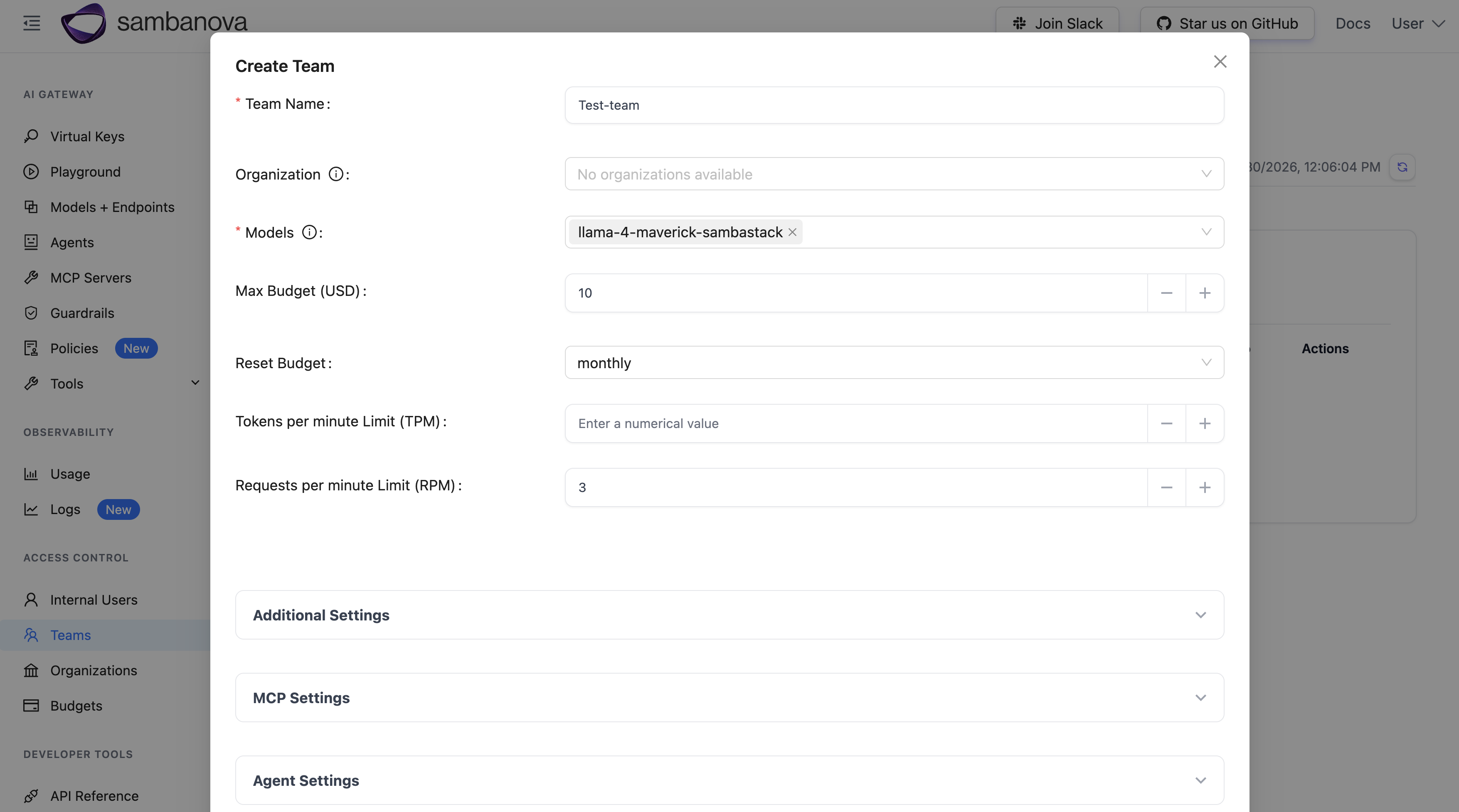
3
保存
Save をクリックしてチームを作成します。
ユーザーの招待
1
Internal Users に移動
Internal Users → Invite User に移動します
2
ユーザーの設定
メールアドレスを入力し、ロールを選択して、チームに割り当てます。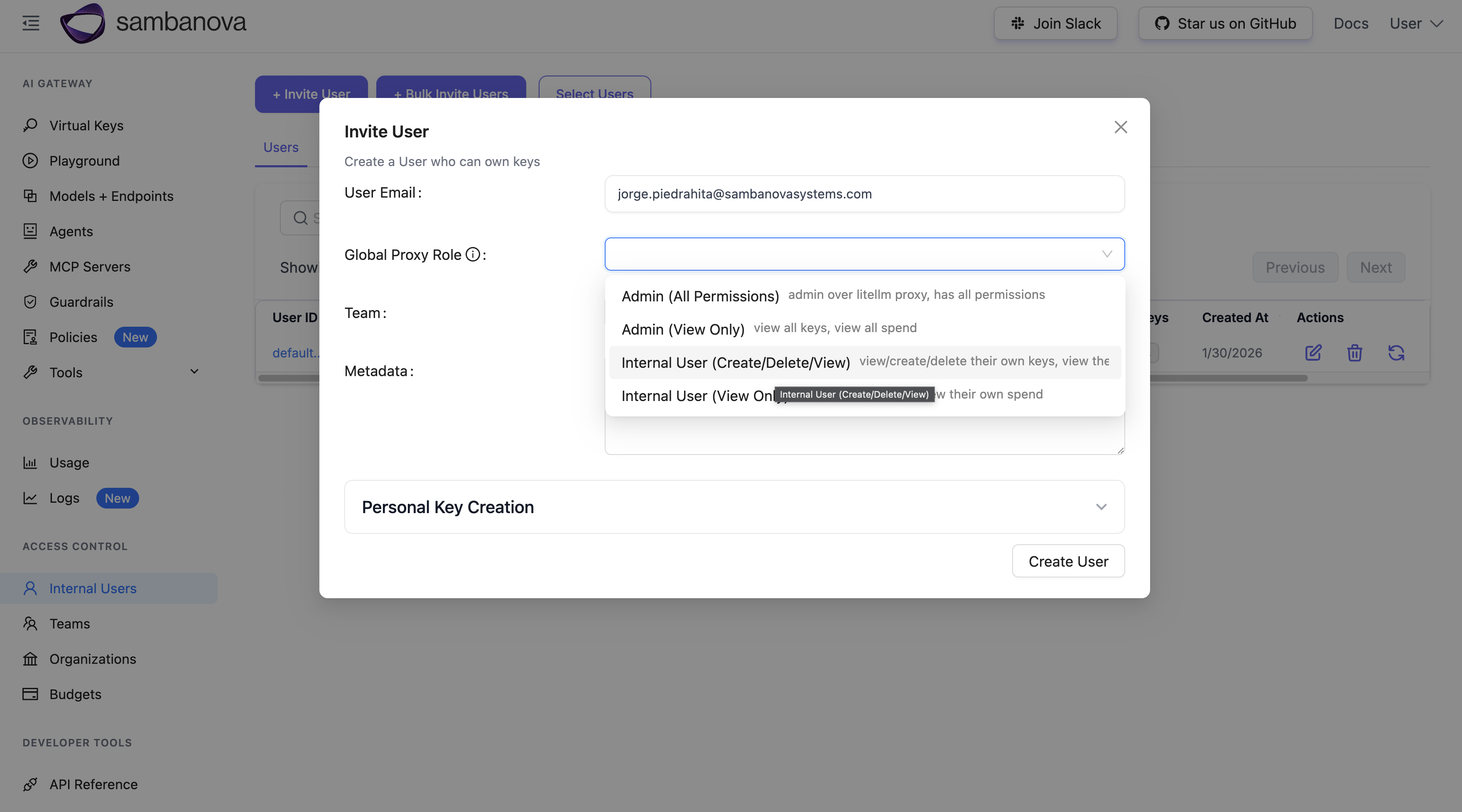
3
招待の送信
招待リンクをコピーして、ユーザーに共有します。
仮想 API キーの作成
1
Virtual Keys に移動
Virtual Keys → Create New Key に移動します
2
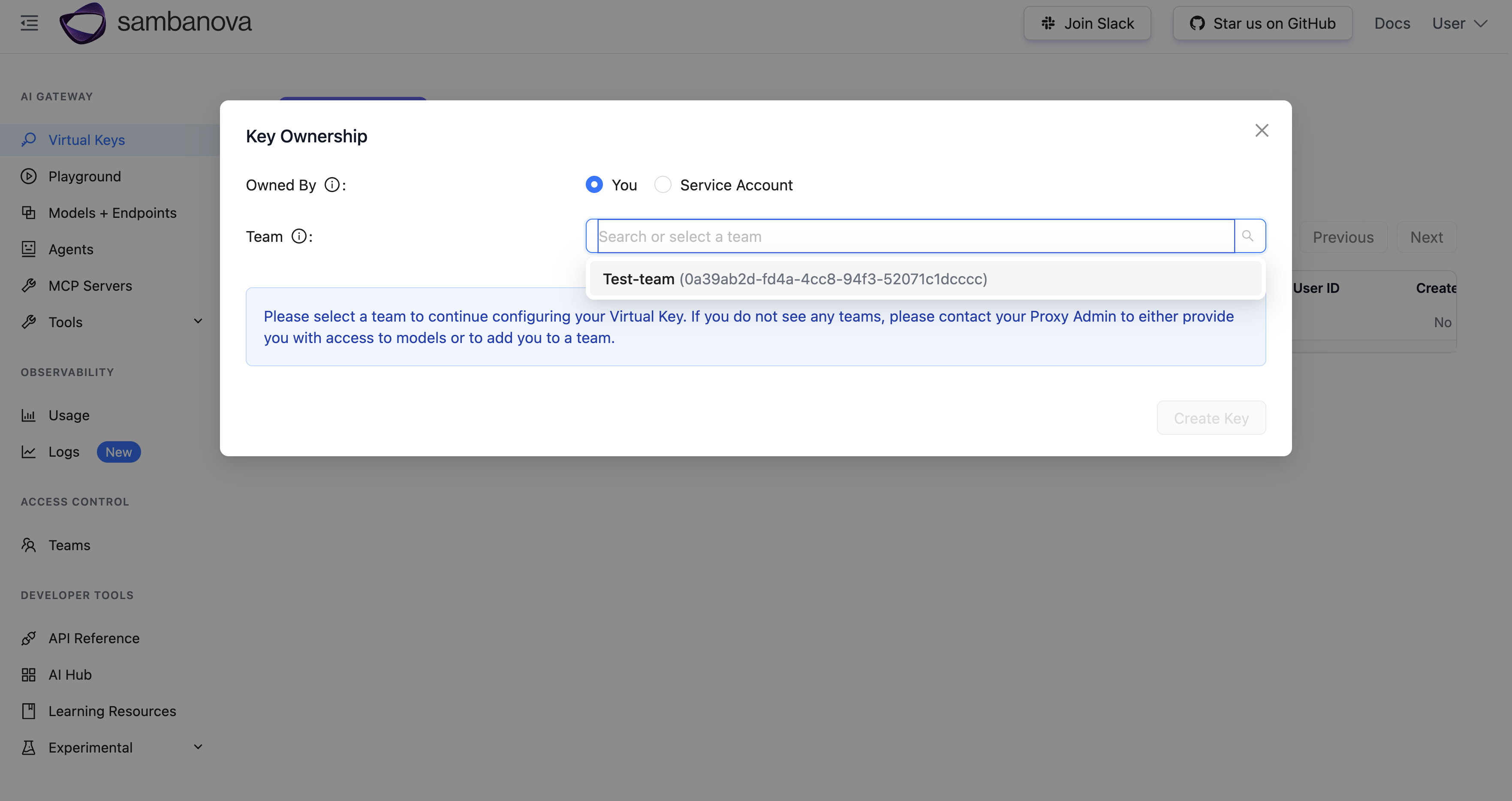
キーの設定
- Team: チームを選択
-
Key Name: 例:
limited-key -
Models: All Team Models または特定のモデルを選択
3
キーの作成とコピー
Create Key をクリックし、キーをすぐにコピーします。キーは一度しか表示されません。
仮想 API キーのテスト
使用状況とログの監視
- 使用状況: Usage タブで、期間・チーム別の支出、リクエスト数、トークン数を確認できます
- ログ: Logs タブで、レート制限による失敗を含むリクエストの結果を確認できます
デフォルトでは、リクエスト/レスポンスのボディは保存されません。コンプライアンス上必要な場合は、プロキシ設定でボディの保存を有効にしてください。
クラスター内へのインストール
本番環境では、最適なパフォーマンスを得るために、SambaStack と同じ Kubernetes クラスター内に LiteLLM をインストールしてください。詳細は LiteLLM Kubernetes デプロイガイド をご参照ください。トラブルシューティング
ヘルスチェックの失敗
症状: モデルのヘルスチェックが接続エラーを返す。 対処方法:SAMBASTACK_BASE_URLが正しく、アクセス可能であることを確認するSAMBASTACK_API_KEYが有効であることを確認する- LiteLLM と SambaStack 間のネットワーク接続を確認する
データベース接続エラー
症状: LiteLLM がデータベースエラーで起動に失敗する。 対処方法:DATABASE_URLの形式が正しいことを確認する- PostgreSQL が稼働しており、アクセス可能であることを確認する
- データベースとユーザーが存在し、正しい権限が付与されていることを確認する
Prisma スキーマが見つからない
症状:prisma generate が「schema not found」エラーで失敗する。
対処方法: 仮想環境が有効化されており、litellm[proxy] がインストールされていることを確認してください。ステップ 4 で示した動的なパス検出を使用してください。
参考情報
- LiteLLM ドキュメント(英語)
- LiteLLM Kubernetes デプロイ(英語)
- LiteLLM API リファレンス(英語)