> ## Documentation Index
> Fetch the complete documentation index at: https://docs.sambanova.ai/docs/llms.txt
> Use this file to discover all available pages before exploring further.
# 電源管理
本ドキュメントでは、SambaRack SN40L-16 ラックで必須となる電源オンおよび電源オフの手順について説明します。正しい電源シーケンスに従うことで、ハードウェアの損傷を防ぎ、信頼性の高い動作を確保できます。
日常的な運用では、SambaRack Manager を使用して、ノード単位またはグループ単位で電源を制御してください。詳細は [ノード管理](/docs/ja/v2.2.3/sambastack/hardware-admin/sambarack-manager/srm-node-admin) または [グループ管理](/docs/ja/v2.2.3/sambastack/hardware-admin/sambarack-manager/srm-group-admin) をご参照ください。
## 安全上の警告
電源操作を実施する前に、以下の安全要件を確認し、遵守してください。
ラック内には高電圧部があります。負傷や保証違反を防ぐため、明示的に許可されている箇所を除き、コンポーネントの保守作業は行わないでください。
* **ラックドア:** コンポーネントを保護するため、動作中は前面および背面のドアを閉じたままにしてください。
* **エアフロー:** 十分な冷却を確保するため、ラックの前面および背面に障害物を置かないでください。
* **ファームウェア更新:** ファームウェア更新中にコンポーネントの電源を切ったり再起動したりしないでください。すべての更新が完了するまでお待ちください。
## 電源シーケンスの概要
以下は、電源オンおよび電源オフ操作で必須となる順序をまとめたものです。詳細な手順は後続のセクションで説明します。
### 電源オンの順序
以下の順序でコンポーネントの電源をオンにします。
1. **Core Services Rack**
* PDU のサーキットブレーカーを投入
* SMS サーバーおよび Control Plane サーバーを起動
2. **SambaRack SN40L-16**
* PDU のサーキットブレーカーを投入
* SN40L-2 RDU モジュールを起動
* SN40L-H ホストモジュールを起動
### 電源オフの順序
以下の順序でコンポーネントの電源をオフにします。
1. **SambaRack SN40L-16**
* SN40L-H ホストモジュールをシャットダウン
* SN40L-2 RDU モジュールをシャットダウン
2. **ネットワークデバイス**(この順序で)
* Juniper QFX5130 データスイッチ
* Lantronix SLC8000 シリアルコンソールサーバー
* Juniper EX シリーズアクセススイッチ(最後)
***
## 電源オン手順
初期インストール後、または全体の電源停止後に、以下のステップを実施します。
### ステップ 1: PDU サーキットブレーカーの投入
各 PDU の 6 個のサーキットブレーカーをすべてオンにします。ブレーカーが投入されると、すべてのラックコンポーネントに自動的に電力が供給されます。
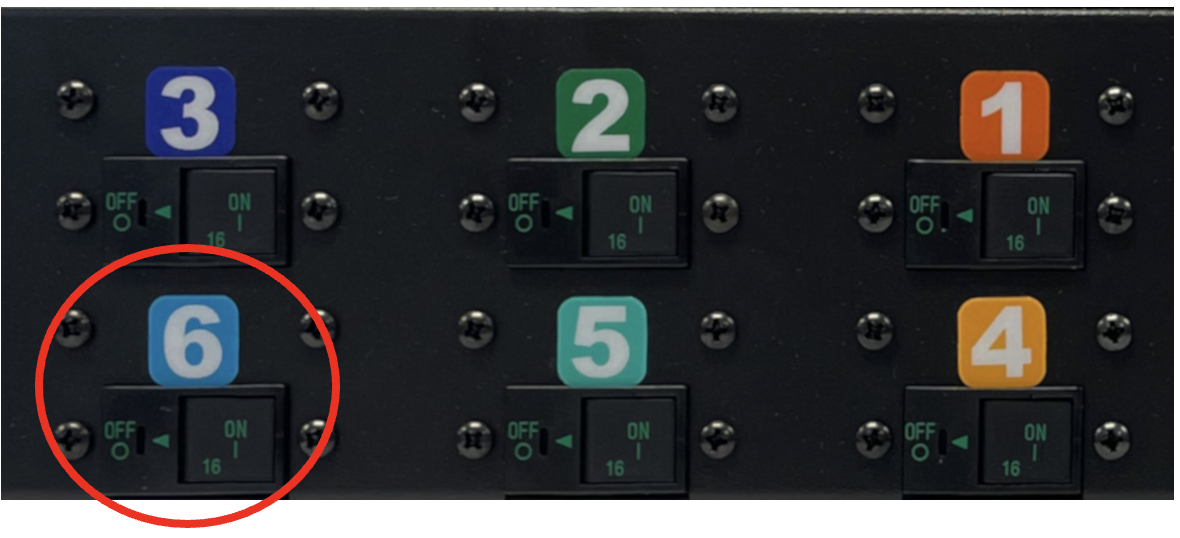 *PDU のサーキットブレーカーグループ。ブレーカースイッチ 6 を丸で囲んで示しています。各 PDU には 6 個のブレーカーが 1 グループとして搭載されています。*
ブレーカーの投入後、各コンポーネントは以下の状態になります。
| コンポーネント | 状態 |
| - | - |
| SN40L-H ホストモジュール | スタンバイ(BMC には通電済み、手動での電源オン待ち) |
| SN40L-2 RDU モジュール | スタンバイ(BMC には通電済み、手動での電源オン待ち) |
| ネットワーク機器 | 起動完了 |
Juniper QFX5130 のポート 16 にはアンバー(橙色)のランプが点灯します。これは想定どおりの動作であり、障害を示すものではありません。
### ステップ 2: SambaRack Manager による電源オン(推奨)
SambaRack Manager がインストールされている場合は、SambaRack Manager を使用して電源オンシーケンスを完了してください。詳細は、ノード管理の [電源オン](/docs/ja/v2.2.3/sambastack/hardware-admin/sambarack-manager/srm-power-admin#電源オン) セクションをご参照ください。
SambaRack Manager を利用できない場合は、ステップ 3 および 4 に進みます。
### ステップ 3: SN40L-2 RDU モジュールの起動
このステップでは、SN40L-2 RDU モジュールの電源をオンにします。ホストモジュールを起動する前に、SN40L-2 RDU モジュールが完全に動作している必要があります。
SN40L-H ホストモジュールの電源をオンにする前に、すべての SN40L-2 RDU モジュールを起動してください。
IP アドレスは、お客様固有の IP 割り当てワークシートに記載されています。必要に応じて管理者にお問い合わせください。
以下のいずれかの方法を選択します。
**オプション A: SSH**
SSH で BMC に接続し、電源コマンドを実行します。
**前提条件:**
* ラック管理ネットワークへのアクセス
**手順:**
1. 最初の SN40L-2 RDU モジュールに接続します:
```bash theme={}
ssh root@
```
2. すべての RDU モジュールの電源をオンにします:
```bash theme={}
xrduutil -U root -P poweron
```
3. 次に進む前に、電源状態を確認します:
```bash theme={}
xrduutil -U root -P powerstate
```
想定される出力:
```text theme={}
Power is on for XRDU_0
Power is on for XRDU_1
Power is on for XRDU_2
Power is on for XRDU_3
Power is on for XRDU_4
Power is on for XRDU_5
Power is on for XRDU_6
Power is on for XRDU_7
```
**オプション B: REST API**
OpenBMC REST API を使用して、リモートから電源コマンドを送信します。
**前提条件:**
* ラック管理ネットワークへのアクセス
* 認証トークンの生成が完了していること
SambaNova はトークンベースの認証を推奨します。詳細は [安全な API ログイントークンの生成](/docs/ja/v2.2.3/sambastack/hardware-admin/rdu-administration#安全な-api-ログイントークンの生成) をご参照ください。
**手順:**
1. 各 SN40L-2 RDU モジュールに電源オンコマンドを送信します(順不同):
```bash theme={}
curl -b cjar -k -H "X-Auth-Token: $token" -X PUT \
-d '{"data":"xyz.openbmc_project.State.Chassis.Transition.On"}' \
https:///xyz/openbmc_project/state/chassis0/attr/RequestedPowerTransition
```
2. 次に進む前に、電源状態を確認します:
```bash theme={}
curl -b cjar -k -H "X-Auth-Token: $token" \
https:///xyz/openbmc_project/state/chassis0
```
想定される出力:
```json theme={}
{
"data": {
"CurrentPowerState": "xyz.openbmc_project.State.Chassis.PowerState.On",
"LastStateChangeTime": 1591197275103,
"POHCounter": 75,
"RequestedPowerTransition": "xyz.openbmc_project.State.Chassis.Transition.On"
},
"message": "200 OK",
"status": "ok"
}
```
**オプション C: 物理電源ボタン**
前面パネルの電源ボタンを使用して、各モジュールの電源を手動でオンにします。
**手順:**
1. 前面左パネルの電源ボタン(下図の 1)の位置を確認します。
2. 電源ボタンを 5 秒間長押しします。
3. システム LED(下図の 2)が点滅から緑色の点灯に変わるまで待ちます(最大 1 分)。
4. ノード内の各 SN40L-2 モジュールに対して繰り返します。
*PDU のサーキットブレーカーグループ。ブレーカースイッチ 6 を丸で囲んで示しています。各 PDU には 6 個のブレーカーが 1 グループとして搭載されています。*
ブレーカーの投入後、各コンポーネントは以下の状態になります。
| コンポーネント | 状態 |
| - | - |
| SN40L-H ホストモジュール | スタンバイ(BMC には通電済み、手動での電源オン待ち) |
| SN40L-2 RDU モジュール | スタンバイ(BMC には通電済み、手動での電源オン待ち) |
| ネットワーク機器 | 起動完了 |
Juniper QFX5130 のポート 16 にはアンバー(橙色)のランプが点灯します。これは想定どおりの動作であり、障害を示すものではありません。
### ステップ 2: SambaRack Manager による電源オン(推奨)
SambaRack Manager がインストールされている場合は、SambaRack Manager を使用して電源オンシーケンスを完了してください。詳細は、ノード管理の [電源オン](/docs/ja/v2.2.3/sambastack/hardware-admin/sambarack-manager/srm-power-admin#電源オン) セクションをご参照ください。
SambaRack Manager を利用できない場合は、ステップ 3 および 4 に進みます。
### ステップ 3: SN40L-2 RDU モジュールの起動
このステップでは、SN40L-2 RDU モジュールの電源をオンにします。ホストモジュールを起動する前に、SN40L-2 RDU モジュールが完全に動作している必要があります。
SN40L-H ホストモジュールの電源をオンにする前に、すべての SN40L-2 RDU モジュールを起動してください。
IP アドレスは、お客様固有の IP 割り当てワークシートに記載されています。必要に応じて管理者にお問い合わせください。
以下のいずれかの方法を選択します。
**オプション A: SSH**
SSH で BMC に接続し、電源コマンドを実行します。
**前提条件:**
* ラック管理ネットワークへのアクセス
**手順:**
1. 最初の SN40L-2 RDU モジュールに接続します:
```bash theme={}
ssh root@
```
2. すべての RDU モジュールの電源をオンにします:
```bash theme={}
xrduutil -U root -P poweron
```
3. 次に進む前に、電源状態を確認します:
```bash theme={}
xrduutil -U root -P powerstate
```
想定される出力:
```text theme={}
Power is on for XRDU_0
Power is on for XRDU_1
Power is on for XRDU_2
Power is on for XRDU_3
Power is on for XRDU_4
Power is on for XRDU_5
Power is on for XRDU_6
Power is on for XRDU_7
```
**オプション B: REST API**
OpenBMC REST API を使用して、リモートから電源コマンドを送信します。
**前提条件:**
* ラック管理ネットワークへのアクセス
* 認証トークンの生成が完了していること
SambaNova はトークンベースの認証を推奨します。詳細は [安全な API ログイントークンの生成](/docs/ja/v2.2.3/sambastack/hardware-admin/rdu-administration#安全な-api-ログイントークンの生成) をご参照ください。
**手順:**
1. 各 SN40L-2 RDU モジュールに電源オンコマンドを送信します(順不同):
```bash theme={}
curl -b cjar -k -H "X-Auth-Token: $token" -X PUT \
-d '{"data":"xyz.openbmc_project.State.Chassis.Transition.On"}' \
https:///xyz/openbmc_project/state/chassis0/attr/RequestedPowerTransition
```
2. 次に進む前に、電源状態を確認します:
```bash theme={}
curl -b cjar -k -H "X-Auth-Token: $token" \
https:///xyz/openbmc_project/state/chassis0
```
想定される出力:
```json theme={}
{
"data": {
"CurrentPowerState": "xyz.openbmc_project.State.Chassis.PowerState.On",
"LastStateChangeTime": 1591197275103,
"POHCounter": 75,
"RequestedPowerTransition": "xyz.openbmc_project.State.Chassis.Transition.On"
},
"message": "200 OK",
"status": "ok"
}
```
**オプション C: 物理電源ボタン**
前面パネルの電源ボタンを使用して、各モジュールの電源を手動でオンにします。
**手順:**
1. 前面左パネルの電源ボタン(下図の 1)の位置を確認します。
2. 電源ボタンを 5 秒間長押しします。
3. システム LED(下図の 2)が点滅から緑色の点灯に変わるまで待ちます(最大 1 分)。
4. ノード内の各 SN40L-2 モジュールに対して繰り返します。
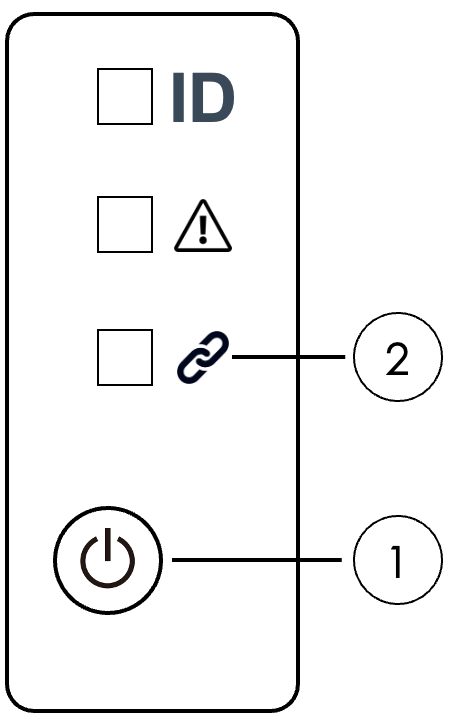 *SN40L-2 の前面パネル。1: 電源ボタン。2: システム LED。*
### ステップ 4: SN40L-H ホストモジュールの起動
このステップでは、すべての RDU モジュールが動作状態になった後に、ホストモジュールの電源をオンにします。
すべての SN40L-2 RDU モジュールの電源がオンになるまで、次に進まないでください。
以下のいずれかの方法を選択します。
**オプション A: 物理電源ボタン**
前面パネルの電源ボタンを使用して、ホストモジュールの電源を手動でオンにします。
**手順:**
1. SN40L-H の前面左パネルにある電源ボタンを押します。
*SN40L-2 の前面パネル。1: 電源ボタン。2: システム LED。*
### ステップ 4: SN40L-H ホストモジュールの起動
このステップでは、すべての RDU モジュールが動作状態になった後に、ホストモジュールの電源をオンにします。
すべての SN40L-2 RDU モジュールの電源がオンになるまで、次に進まないでください。
以下のいずれかの方法を選択します。
**オプション A: 物理電源ボタン**
前面パネルの電源ボタンを使用して、ホストモジュールの電源を手動でオンにします。
**手順:**
1. SN40L-H の前面左パネルにある電源ボタンを押します。
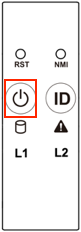 *SN40L-H の前面パネルと電源ボタンの位置。*
**オプション B: IPMI**
IPMI を使用して、BMC 経由でリモートから電源コマンドを送信します。
**前提条件:**
* ワークステーションに `ipmitool` がインストール済みであること
* アクセスネットワーク経由での BMC へのアクセス
**手順:**
1. 以下のコマンドを実行します:
```bash theme={}
ipmitool -I lanplus -H -U root -P power on
```
**オプション C: Web UI**
BMC の Web インターフェイスを使用して、ホストモジュールの電源をオンにします。
**前提条件:**
* アクセスネットワーク経由での BMC へのアクセス
* Chrome または Firefox(最新バージョン)
**手順:**
1. ブラウザで `https://` にアクセスします。
2. ログインし、**Sign me in** をクリックします。
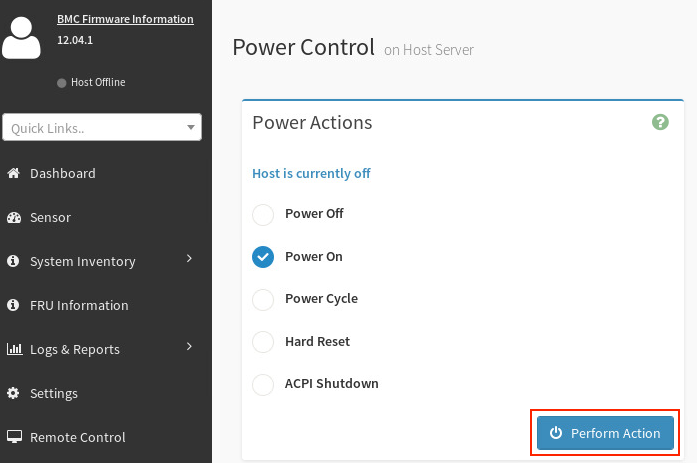
3. ダッシュボードから **Power Control** を選択します。
*SN40L-H の前面パネルと電源ボタンの位置。*
**オプション B: IPMI**
IPMI を使用して、BMC 経由でリモートから電源コマンドを送信します。
**前提条件:**
* ワークステーションに `ipmitool` がインストール済みであること
* アクセスネットワーク経由での BMC へのアクセス
**手順:**
1. 以下のコマンドを実行します:
```bash theme={}
ipmitool -I lanplus -H -U root -P power on
```
**オプション C: Web UI**
BMC の Web インターフェイスを使用して、ホストモジュールの電源をオンにします。
**前提条件:**
* アクセスネットワーク経由での BMC へのアクセス
* Chrome または Firefox(最新バージョン)
**手順:**
1. ブラウザで `https://` にアクセスします。
2. ログインし、**Sign me in** をクリックします。
3. ダッシュボードから **Power Control** を選択します。
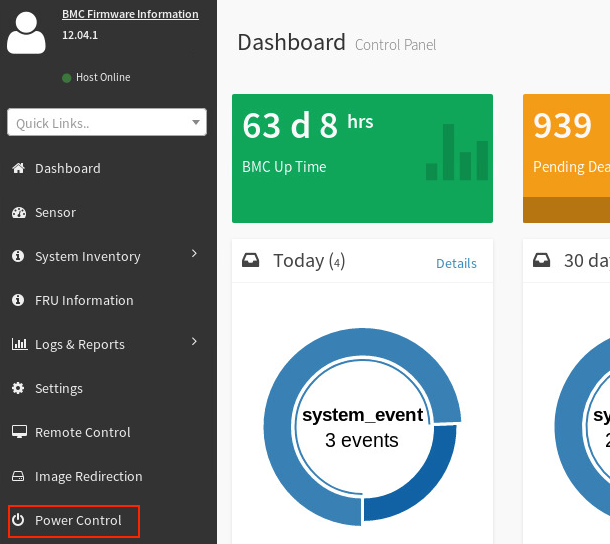 4. **Power On** を選択し、**Perform Action** をクリックします。
 5. ラック内のすべてのノードに対して繰り返します(順不同)。
***
## 電源オフ手順
日常的な電源オフ操作には SambaRack Manager を使用してください。詳細は [電源操作](/docs/ja/v2.2.3/sambastack/hardware-admin/sambarack-manager/srm-node-admin#電源操作) をご参照ください。
SambaRack Manager を利用できない場合は、以下のステップを**記載された順序どおりに**実施してください。
### ステップ 1: SN40L-H ホストモジュールのシャットダウン
このステップでは、RDU モジュールの電源をオフにする前に、ホストモジュールを正常にシャットダウンします。
以下のいずれかの方法を選択します。
**オプション A: オペレーティングシステム**
オペレーティングシステムからグレースフルシャットダウン (graceful shutdown) を開始します。
**前提条件:**
* ノードへの SSH アクセス
**手順:**
1. ノードに接続し、シャットダウンコマンドを実行します:
```bash theme={}
ssh snuser1@
sudo shutdown
```
システムは約 1 分間待機した後、シャットダウンします。
**オプション B: IPMI**
IPMI を使用して、BMC 経由で電源オフコマンドを送信します。
**前提条件:**
* ワークステーションに `ipmitool` がインストール済みであること
* アクセスネットワーク経由での BMC へのアクセス
**手順:**
1. 以下のコマンドを実行します:
```bash theme={}
ipmitool -I lanplus -H -U root -P power off
```
**オプション C: Web UI**
BMC の Web インターフェイスを使用して、ホストモジュールの電源をオフにします。
**前提条件:**
* アクセスネットワーク経由での BMC へのアクセス
* Chrome または Firefox(最新バージョン)
**手順:**
1. ブラウザで `https://` にアクセスします。
2. ログインし、**Sign me in** をクリックします。
3. ダッシュボードから **Power Control** を選択します。
4. **Power Off** を選択し、**Perform Action** をクリックします。
5. ラック内のすべてのノードに対して繰り返します(順不同)。
***
## 電源オフ手順
日常的な電源オフ操作には SambaRack Manager を使用してください。詳細は [電源操作](/docs/ja/v2.2.3/sambastack/hardware-admin/sambarack-manager/srm-node-admin#電源操作) をご参照ください。
SambaRack Manager を利用できない場合は、以下のステップを**記載された順序どおりに**実施してください。
### ステップ 1: SN40L-H ホストモジュールのシャットダウン
このステップでは、RDU モジュールの電源をオフにする前に、ホストモジュールを正常にシャットダウンします。
以下のいずれかの方法を選択します。
**オプション A: オペレーティングシステム**
オペレーティングシステムからグレースフルシャットダウン (graceful shutdown) を開始します。
**前提条件:**
* ノードへの SSH アクセス
**手順:**
1. ノードに接続し、シャットダウンコマンドを実行します:
```bash theme={}
ssh snuser1@
sudo shutdown
```
システムは約 1 分間待機した後、シャットダウンします。
**オプション B: IPMI**
IPMI を使用して、BMC 経由で電源オフコマンドを送信します。
**前提条件:**
* ワークステーションに `ipmitool` がインストール済みであること
* アクセスネットワーク経由での BMC へのアクセス
**手順:**
1. 以下のコマンドを実行します:
```bash theme={}
ipmitool -I lanplus -H -U root -P power off
```
**オプション C: Web UI**
BMC の Web インターフェイスを使用して、ホストモジュールの電源をオフにします。
**前提条件:**
* アクセスネットワーク経由での BMC へのアクセス
* Chrome または Firefox(最新バージョン)
**手順:**
1. ブラウザで `https://` にアクセスします。
2. ログインし、**Sign me in** をクリックします。
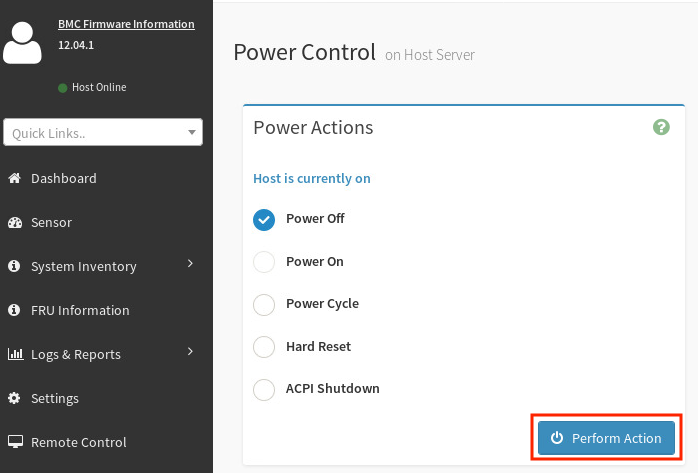
3. ダッシュボードから **Power Control** を選択します。
4. **Power Off** を選択し、**Perform Action** をクリックします。
 ### ステップ 2: SN40L-2 RDU モジュールのシャットダウン
このステップでは、ホストモジュールが完全にシャットダウンした後に、RDU モジュールの電源をオフにします。
SN40L-H ホストモジュールが完全にシャットダウンするまで、次に進まないでください。
以下のいずれかの方法を選択します。
**オプション A: SSH**
SSH で BMC に接続し、電源オフコマンドを実行します。
**前提条件:**
* ラック管理ネットワークへのアクセス
**手順:**
1. 各ノードの最初の SN40L-2 に接続します:
```bash theme={}
ssh root@
```
2. すべての RDU モジュールの電源をオフにします:
```bash theme={}
xrduutil -U root -P poweroff
```
**オプション B: REST API**
OpenBMC REST API を使用して、リモートから電源オフコマンドを送信します。
**前提条件:**
* ラック管理ネットワークへのアクセス
* 認証トークンの生成が完了していること
トークンベースの認証を使用してください。詳細は [安全な API ログイントークンの生成](/docs/ja/v2.2.3/sambastack/hardware-admin/rdu-administration#安全な-api-ログイントークンの生成) をご参照ください。
**手順:**
1. 各 SN40L-2 RDU モジュールに電源オフコマンドを送信します:
```bash theme={}
curl -b cjar -k -H "X-Auth-Token: $token" -X PUT \
-d '{"data":"xyz.openbmc_project.State.Chassis.Transition.Off"}' \
https:///xyz/openbmc_project/state/chassis0/attr/RequestedPowerTransition
```
### ステップ 3: ネットワークデバイスのシャットダウン
このステップでは、ネットワークインフラストラクチャの電源をオフにします。アクセススイッチは管理ネットワークへの接続を制御しているため、最後にシャットダウンする必要があります。
以下の順序でネットワークデバイスをシャットダウンします。
| 順序 | デバイス | 備考 |
| - | - | - |
| 1 | Juniper QFX5130 データスイッチ | – |
| 2 | Lantronix SLC8000 シリアルコンソールサーバー | – |
| 3 | Juniper EX シリーズアクセススイッチ | **最後にシャットダウンします。** 管理ネットワークへのアクセスを制御します。 |
アクセススイッチの電源をオフにすると、PDU のアウトレットをリモートで再投入できなくなります。電源を復旧するには、PDU のサーキットブレーカーを物理的に操作してください。
デバイスごとのシャットダウン手順については、[サードパーティコンポーネントのドキュメント](/docs/ja/v2.2.3/sambastack/resources/thirdparty) をご参照ください。
### ステップ 2: SN40L-2 RDU モジュールのシャットダウン
このステップでは、ホストモジュールが完全にシャットダウンした後に、RDU モジュールの電源をオフにします。
SN40L-H ホストモジュールが完全にシャットダウンするまで、次に進まないでください。
以下のいずれかの方法を選択します。
**オプション A: SSH**
SSH で BMC に接続し、電源オフコマンドを実行します。
**前提条件:**
* ラック管理ネットワークへのアクセス
**手順:**
1. 各ノードの最初の SN40L-2 に接続します:
```bash theme={}
ssh root@
```
2. すべての RDU モジュールの電源をオフにします:
```bash theme={}
xrduutil -U root -P poweroff
```
**オプション B: REST API**
OpenBMC REST API を使用して、リモートから電源オフコマンドを送信します。
**前提条件:**
* ラック管理ネットワークへのアクセス
* 認証トークンの生成が完了していること
トークンベースの認証を使用してください。詳細は [安全な API ログイントークンの生成](/docs/ja/v2.2.3/sambastack/hardware-admin/rdu-administration#安全な-api-ログイントークンの生成) をご参照ください。
**手順:**
1. 各 SN40L-2 RDU モジュールに電源オフコマンドを送信します:
```bash theme={}
curl -b cjar -k -H "X-Auth-Token: $token" -X PUT \
-d '{"data":"xyz.openbmc_project.State.Chassis.Transition.Off"}' \
https:///xyz/openbmc_project/state/chassis0/attr/RequestedPowerTransition
```
### ステップ 3: ネットワークデバイスのシャットダウン
このステップでは、ネットワークインフラストラクチャの電源をオフにします。アクセススイッチは管理ネットワークへの接続を制御しているため、最後にシャットダウンする必要があります。
以下の順序でネットワークデバイスをシャットダウンします。
| 順序 | デバイス | 備考 |
| - | - | - |
| 1 | Juniper QFX5130 データスイッチ | – |
| 2 | Lantronix SLC8000 シリアルコンソールサーバー | – |
| 3 | Juniper EX シリーズアクセススイッチ | **最後にシャットダウンします。** 管理ネットワークへのアクセスを制御します。 |
アクセススイッチの電源をオフにすると、PDU のアウトレットをリモートで再投入できなくなります。電源を復旧するには、PDU のサーキットブレーカーを物理的に操作してください。
デバイスごとのシャットダウン手順については、[サードパーティコンポーネントのドキュメント](/docs/ja/v2.2.3/sambastack/resources/thirdparty) をご参照ください。