> ## Documentation Index
> Fetch the complete documentation index at: https://docs.sambanova.ai/docs/llms.txt
> Use this file to discover all available pages before exploring further.
# ホストモジュール BMC の管理
本ドキュメントでは、SN40L-H ホストモジュールの BMC および BIOS にセキュリティパッチとファームウェア更新を適用する方法を説明します。これらのタスクは通常まとめて実施しますが、個別に実施することもできます。
**本ドキュメントで扱う手順:**
* SN40L-H ホストモジュール BMC ファームウェアの更新
* SN40L-H ホストモジュール BIOS の更新
* SN40L-H BMC の復旧
## 安全上の警告
BMC または BIOS の更新を実施する前に、以下の要件を確認し、遵守してください。
* **admin ユーザーアカウント:** admin ユーザーアカウントを削除したり、そのパスワードを変更したりしないでください。このアカウントは BMC のパスワード復旧に必要です。
* **ファームウェア更新:** ファームウェア更新中にラックコンポーネントの電源を切ったり再起動したりしないでください。更新を中断すると、復旧不能な損傷が発生する可能性があります。シャットダウンや再起動は、更新が正常に完了してから行ってください。
* **BMC 設定:** 明示的な指示がない限り、BMC の設定を変更しないでください。
***
## BMC ファームウェアの更新
この手順では、既存の設定を保持したまま、SN40L-H ホストモジュールの BMC ファームウェアを更新します。
ファームウェア更新プロセスを開始した後にキャンセルした場合は、他の操作を行う前に BMC をリセットする必要があります。ブラウザを閉じてから、BMC WebUI に再度ログインしてください。
**前提条件:**
* アクセスネットワーク経由での SN40L-H ホストモジュール BMC へのアクセス
* Chrome または Firefox(最新バージョン)
* SambaNova サポートポータルからダウンロードした BMC パッチ更新
### ステップ 1: 既存設定のバックアップ
ファームウェアを更新する前に、現在の BMC 設定をバックアップします。このバックアップにより、必要な場合に復旧できます。
**手順:**
1. ブラウザで `https://` にアクセスします。
2. ログインし、**Sign me in** をクリックします。
3. 左ペインで **Maintenance** を選択します。
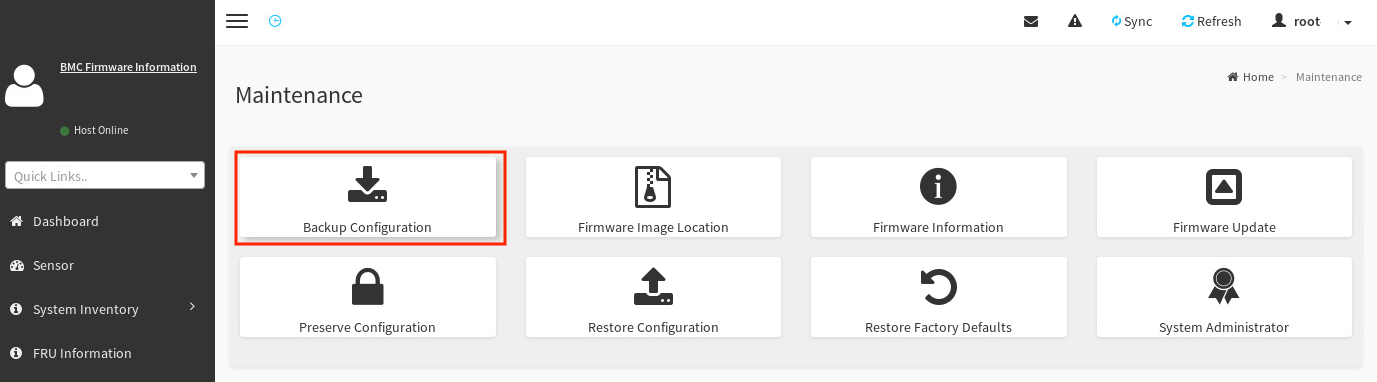
4. **Backup Configuration** を選択します。
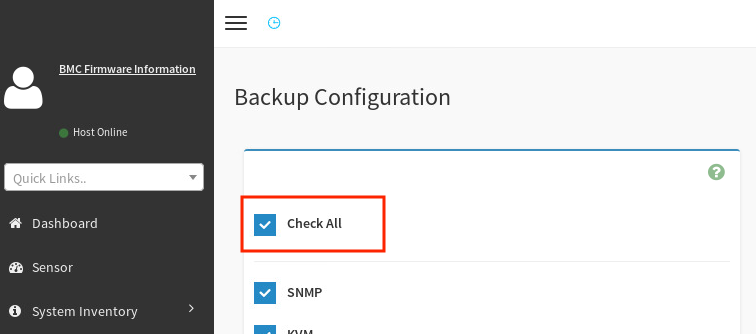
 5. **Check All** を選択して、すべての BMC 設定をバックアップ対象にします。
 6. **Download** をクリックします。
7. **OK** をクリックし、`bmc-config.bak` ファイルをローカルシステムに保存します。
### ステップ 2: BMC ファームウェアの更新
設定のバックアップが完了したら、BMC ファームウェアを更新します。
**手順:**
1. SambaNova サポートポータルから BMC パッチ更新をダウンロードします。
2. パッチをローカルシステム上のディレクトリに解凍します。
3. BMC WebUI の左ペインで **Maintenance** を選択します。
4. **Preserve Configuration** を選択します。
6. **Download** をクリックします。
7. **OK** をクリックし、`bmc-config.bak` ファイルをローカルシステムに保存します。
### ステップ 2: BMC ファームウェアの更新
設定のバックアップが完了したら、BMC ファームウェアを更新します。
**手順:**
1. SambaNova サポートポータルから BMC パッチ更新をダウンロードします。
2. パッチをローカルシステム上のディレクトリに解凍します。
3. BMC WebUI の左ペインで **Maintenance** を選択します。
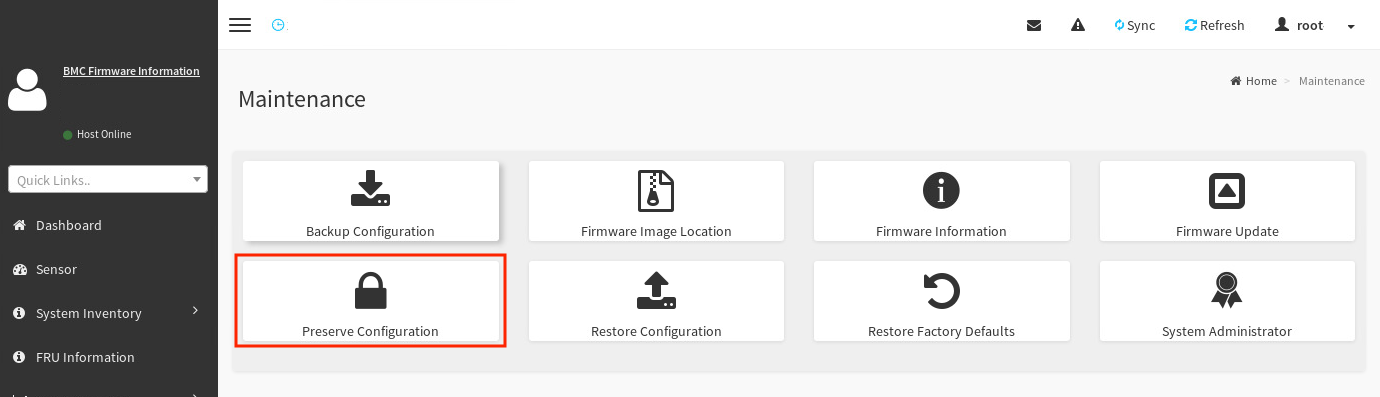
4. **Preserve Configuration** を選択します。
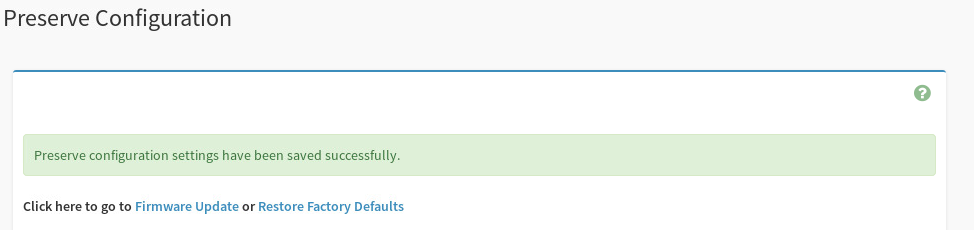
 5. **Check All** を選択して、すべての設定を保持対象にします。確認メッセージが表示されます。
 6. 左ペインで **Maintenance** をクリックし、**Firmware Update** を選択します。
7. ファームウェアファイルを選択します:
* **Browse** をクリックします。
* 解凍したパッチバンドル内の `/SN40L rack//HostBMC_FW/` に移動します。
* `rom.ima_enc` を選択し、**Open** をクリックします。
8. **Start firmware update** をクリックします。
6. 左ペインで **Maintenance** をクリックし、**Firmware Update** を選択します。
7. ファームウェアファイルを選択します:
* **Browse** をクリックします。
* 解凍したパッチバンドル内の `/SN40L rack//HostBMC_FW/` に移動します。
* `rom.ima_enc` を選択し、**Open** をクリックします。
8. **Start firmware update** をクリックします。
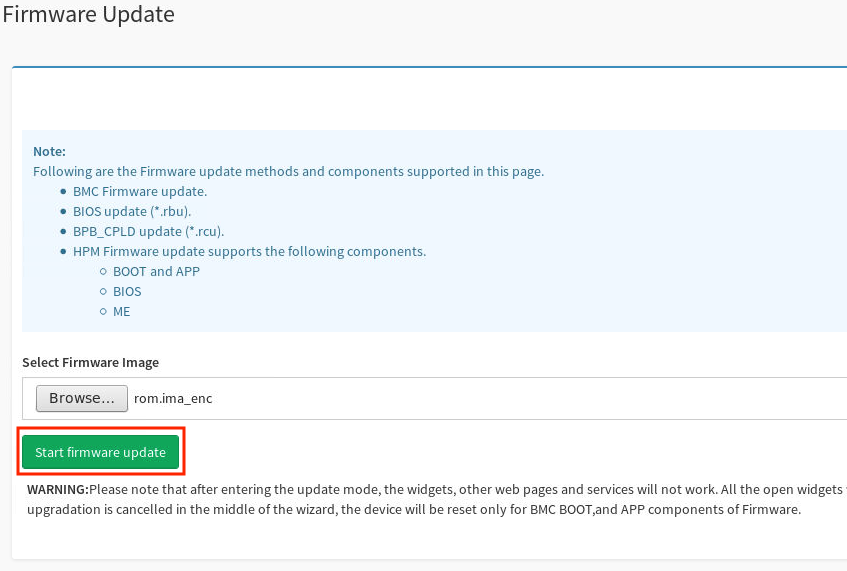 9. **Preserve all Configuration** チェックボックスをオンにします。
 10. 下にスクロールし、**Proceed to Flash** をクリックします。
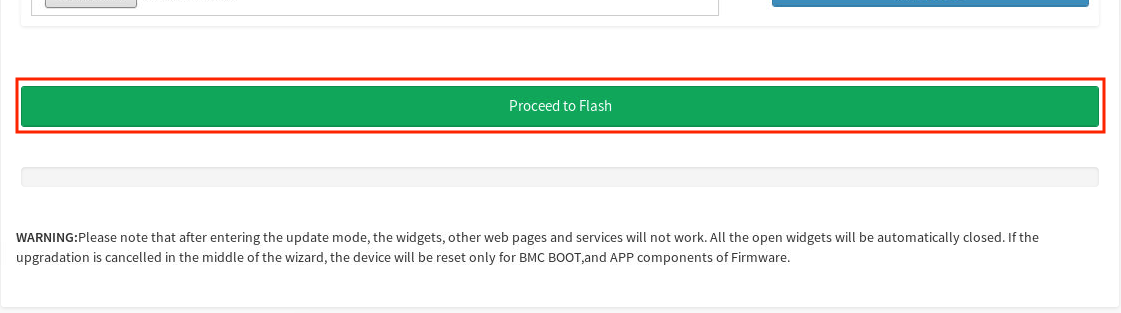 11. **OK** をクリックして確定します。
更新の適用中、BMC には 5〜10 分間アクセスできなくなります。この間も、SN40L-H ホストモジュールの OS は通常どおり動作し続けます。
### ステップ 3: 更新の確認
BMC に再度アクセスできるようになったら、ファームウェアバージョンを確認します。
**手順:**
1. 10 分待ってから、BMC WebUI にログインします。
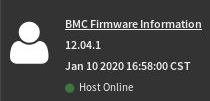
2. ダッシュボードの左上でファームウェアバージョンを確認します。
11. **OK** をクリックして確定します。
更新の適用中、BMC には 5〜10 分間アクセスできなくなります。この間も、SN40L-H ホストモジュールの OS は通常どおり動作し続けます。
### ステップ 3: 更新の確認
BMC に再度アクセスできるようになったら、ファームウェアバージョンを確認します。
**手順:**
1. 10 分待ってから、BMC WebUI にログインします。
2. ダッシュボードの左上でファームウェアバージョンを確認します。
 ***
## BIOS の更新
この手順では、SN40L-H ホストモジュールの BIOS ファームウェアを更新します。
更新プロセスを中断しないでください。更新モードが開始されると、開いているウィジェットはすべて自動的に閉じられ、他の Web サービスは応答しなくなります。処理の途中でキャンセルした場合、リセットされるのは BMC の BOOT および APP ファームウェアコンポーネントのみです。
BIOS の更新を完了するには、システムの再起動が必要です。あらかじめダウンタイムを見込んで計画してください。
**前提条件:**
* アクセスネットワーク経由での SN40L-H ホストモジュール BMC へのアクセス
* Chrome または Firefox(最新バージョン)
* インフラストラクチャパッチバンドルのダウンロードと展開が完了していること
### ステップ 1: BIOS ファームウェアのアップロードと書き込み
**手順:**
1. ブラウザで `https://` にアクセスします。
2. ログインし、**Sign me in** をクリックします。
3. 左ペインで **Maintenance** を選択します。
4. **Firmware Update** を選択します。
***
## BIOS の更新
この手順では、SN40L-H ホストモジュールの BIOS ファームウェアを更新します。
更新プロセスを中断しないでください。更新モードが開始されると、開いているウィジェットはすべて自動的に閉じられ、他の Web サービスは応答しなくなります。処理の途中でキャンセルした場合、リセットされるのは BMC の BOOT および APP ファームウェアコンポーネントのみです。
BIOS の更新を完了するには、システムの再起動が必要です。あらかじめダウンタイムを見込んで計画してください。
**前提条件:**
* アクセスネットワーク経由での SN40L-H ホストモジュール BMC へのアクセス
* Chrome または Firefox(最新バージョン)
* インフラストラクチャパッチバンドルのダウンロードと展開が完了していること
### ステップ 1: BIOS ファームウェアのアップロードと書き込み
**手順:**
1. ブラウザで `https://` にアクセスします。
2. ログインし、**Sign me in** をクリックします。
3. 左ペインで **Maintenance** を選択します。
4. **Firmware Update** を選択します。
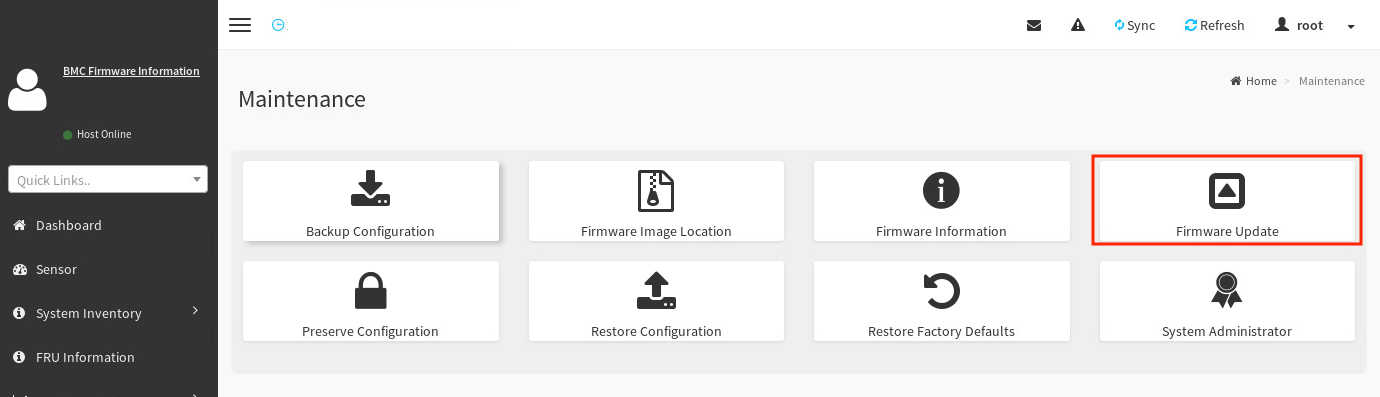 5. BIOS ファイルを選択します:
* **Browse** をクリックします。
5. BIOS ファイルを選択します:
* **Browse** をクリックします。
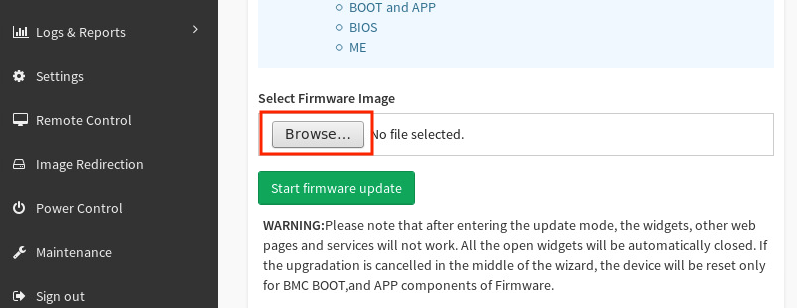 * 展開したパッチバンドル内の `/Host_BIOS/RBU/` に移動します。
* `image.RBU` を選択し、**Open** をクリックします。
6. **Start firmware update** をクリックします。
* 展開したパッチバンドル内の `/Host_BIOS/RBU/` に移動します。
* `image.RBU` を選択し、**Open** をクリックします。
6. **Start firmware update** をクリックします。
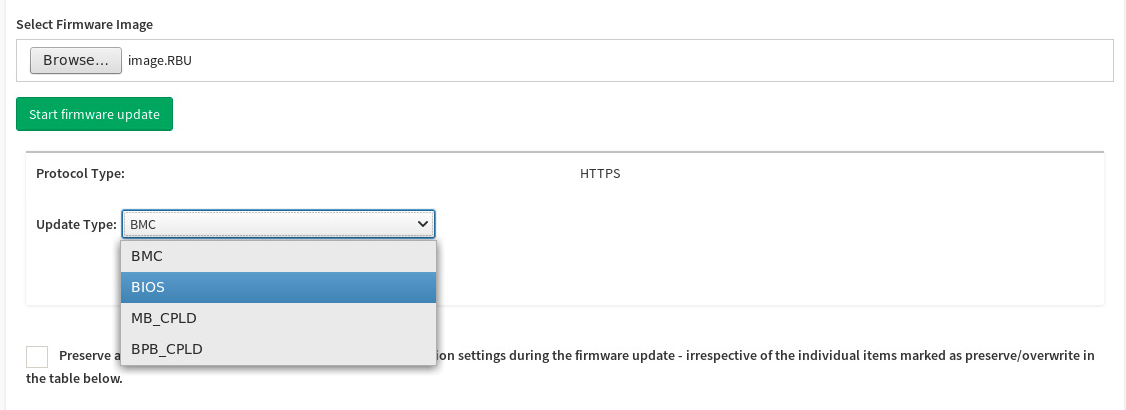
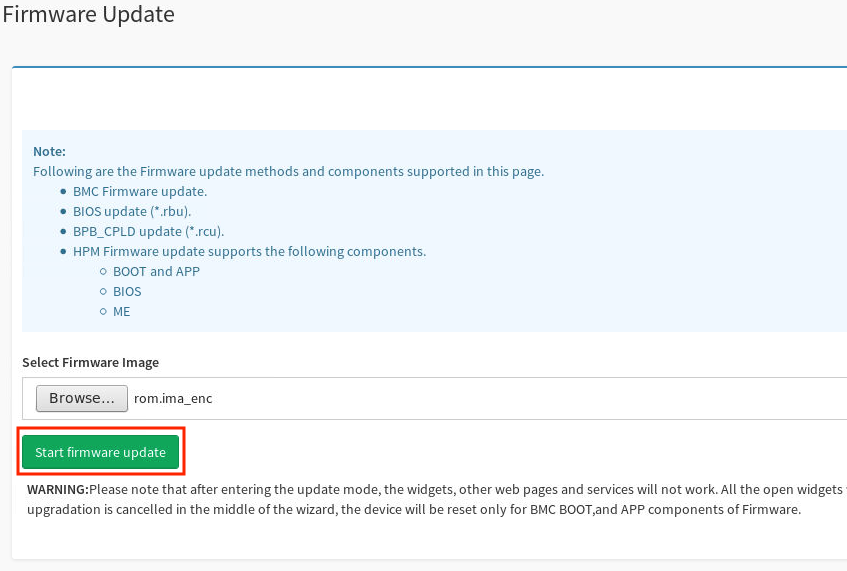 7. **Update Type** ドロップダウンから **BIOS** を選択します。
 8. **Proceed to Flash** をクリックし、続いて **OK** をクリックします。
この操作では BIOS ファームウェアがアップロードされるだけで、まだ適用はされません。
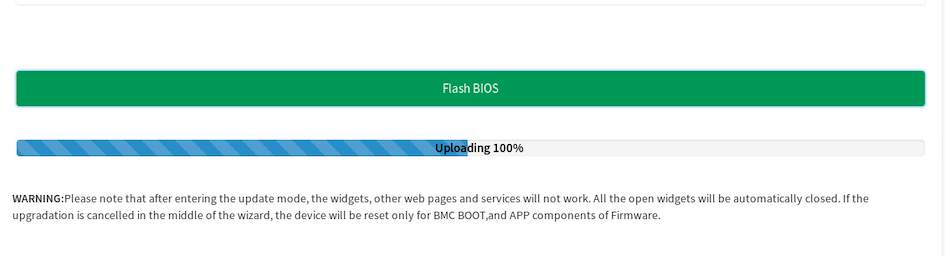
9. アップロードが 100% に達したら、**Flash BIOS** をクリックします。
8. **Proceed to Flash** をクリックし、続いて **OK** をクリックします。
この操作では BIOS ファームウェアがアップロードされるだけで、まだ適用はされません。
9. アップロードが 100% に達したら、**Flash BIOS** をクリックします。
 10. 「firmware image has been updated successfully」というメッセージが表示されたら、**OK** をクリックします。
11. 「Firmware reset has been called」というメッセージが表示されたら、**OK** をクリックしてログアウトします。
### ステップ 2: ホストモジュールの再起動
BIOS の更新を反映するには、システムの再起動が必要です。
**手順:**
1. SSH でホストモジュールの OS に接続します:
```bash theme={}
ssh snuser1@
```
2. システムを再起動します:
```bash theme={}
sudo shutdown -r now
```
### ステップ 3: 更新の確認
ホストモジュールがオンラインに復帰したら、BIOS バージョンを確認します。
**手順:**
1. BMC WebUI にログインします。
2. 左ペインで **Maintenance** を選択します。
3. **Firmware Information** を選択します。
10. 「firmware image has been updated successfully」というメッセージが表示されたら、**OK** をクリックします。
11. 「Firmware reset has been called」というメッセージが表示されたら、**OK** をクリックしてログアウトします。
### ステップ 2: ホストモジュールの再起動
BIOS の更新を反映するには、システムの再起動が必要です。
**手順:**
1. SSH でホストモジュールの OS に接続します:
```bash theme={}
ssh snuser1@
```
2. システムを再起動します:
```bash theme={}
sudo shutdown -r now
```
### ステップ 3: 更新の確認
ホストモジュールがオンラインに復帰したら、BIOS バージョンを確認します。
**手順:**
1. BMC WebUI にログインします。
2. 左ペインで **Maintenance** を選択します。
3. **Firmware Information** を選択します。
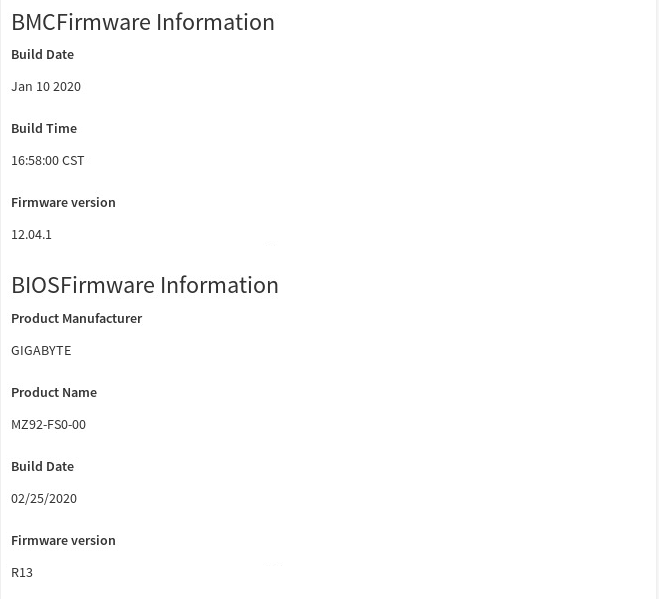
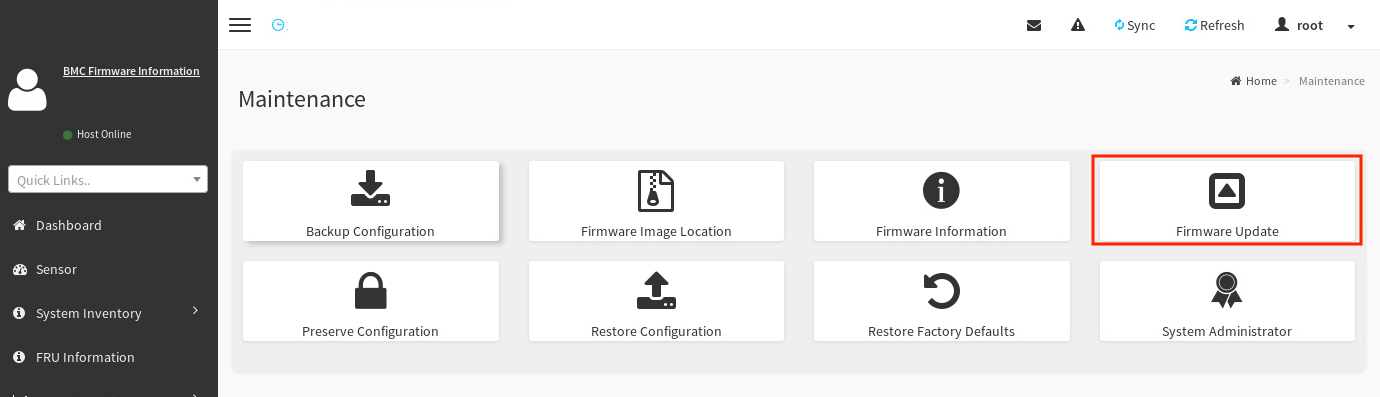 4. **BMC Firmware Information** および **BIOS Firmware Information** でバージョンを確認します。
 ***
## BMC の復旧
SN40L-H ホストモジュールの BMC が応答しない、アクセスできない、またはパスワードを紛失した場合は、SambaNova サポートまでお問い合わせください。
***
## BMC の復旧
SN40L-H ホストモジュールの BMC が応答しない、アクセスできない、またはパスワードを紛失した場合は、SambaNova サポートまでお問い合わせください。