> ## Documentation Index
> Fetch the complete documentation index at: https://docs.sambanova.ai/docs/llms.txt
> Use this file to discover all available pages before exploring further.
# LiteLLM との連携
LiteLLM はサードパーティのプロキシサービスです。SambaNova は、LiteLLM のセキュリティや機能を保証・保守・監査していません。本ガイドは情報提供を目的としており、内容が古くなる可能性があります。ご利用はご自身の判断でお願いします。
LiteLLM は、SambaStack の OpenAI 互換推論 API の前段に配置されるゲートウェイ層を提供し、エンタープライズレベルの制御機能を追加します。
| 機能 | 説明 |
| :- | :- |
| 認証の一元化 | API キーの管理とローテーションを一元的に実施 |
| 使用状況のトラッキング | チーム・プロジェクト・キー単位で使用状況を監視 |
| コスト制御 | 予算、クォータ、レート制限を設定 |
| 監査ログ | コンプライアンスやレビューのためにモデルとのやり取りを記録 |
| モデルルーティング | コード変更なしでデプロイメントやプロバイダーを切り替え |
**想定読者:** SambaStack の OpenAI 互換推論 API の上に制御レイヤー(レート制限、キー管理、ルーティング)を組み込むエンジニア。
## アーキテクチャ
SambaStack は、専用の RDU ノード上でモデルデプロイメントを実行し、それらを OpenAI 互換の HTTPS API として公開します。LiteLLM は、これらのエンドポイントの前段にプロキシゲートウェイとして配置されます。
 | レイヤー | SambaStack | LiteLLM | アプリケーション |
| :- | :- | :- | :- |
| **ハードウェアとランタイム** | RDU ノード上でモデルを実行し、カーネル・バッチ処理・キューイングを管理 | – | – |
| **推論 API** | OpenAI 互換エンドポイントを提供 | 単一のゲートウェイ URL の背後でエンドポイントをプロキシ | SambaStack を直接、または LiteLLM 経由で呼び出し |
| **トラフィック制御** | プラットフォームレベルの制限 | キー・ユーザー・モデル・チーム単位のレート制限、クォータ、予算 | 任意の保護ロジック |
| **API キー管理** | プラットフォーム API キーの発行と検証 | アプリ用キーのローテーション・スコープ設定・失効、アプリ用キーとプラットフォームキーのマッピング | アプリレベルのシークレットを保管 |
| **モデルアクセス制御** | プラットフォーム API キーでデプロイメントへのアクセスを付与 | アプリキー単位でモデルエイリアスを許可/拒否 | ロールやポリシーごとに許可するエイリアスを選択 |
## 前提条件
作業を始める前に、以下の環境を準備してください。
* Python 3.11 以上と pip
* PostgreSQL データベース(ローカル、セルフホスト、マネージドのいずれか)
* SambaStack の API キーとベース URL
また、以下の環境変数を設定する必要があります。
| 変数 | 説明 |
| :- | :- |
| `SAMBASTACK_BASE_URL` | SambaStack の OpenAI 互換 API のベース URL |
| `SAMBASTACK_API_KEY` | LiteLLM が SambaStack を呼び出す際に使用するプラットフォーム API キー |
| `DATABASE_URL` | PostgreSQL の接続文字列(形式: `postgresql://user:password@host:port/database`) |
| `LITELLM_MASTER_KEY` | LiteLLM プロキシおよび API の管理者キー |
| `LITELLM_SALT_KEY` | DB 内の認証情報を暗号化するためのソルト(一度設定すると変更不可) |
| `PORT` | LiteLLM HTTP サーバーのポート(デフォルト: `4000`) |
| `STORE_MODEL_IN_DB` | `True` に設定すると、モデル定義を DB に保存 |
## はじめに
その他のインストール方法については、[LiteLLM の公式ドキュメント](https://docs.litellm.ai/) をご参照ください。
### ステップ 1: 仮想環境のセットアップ
```bash theme={}
python3 -m venv litellm-env
source litellm-env/bin/activate
pip install "litellm[proxy]" prisma
```
### ステップ 2: 環境変数の設定
```bash theme={}
export SAMBASTACK_BASE_URL="https://your-sambastack-instance.example.com/v1"
export SAMBASTACK_API_KEY="your-sambastack-api-key"
export DATABASE_URL="postgresql://litellm_admin:YOUR_PASSWORD@localhost:5432/sambastack_litellm"
export LITELLM_MASTER_KEY="sk-admin-your-master-key"
export LITELLM_SALT_KEY="sk-salt-your-salt-key"
export PORT=4000
export STORE_MODEL_IN_DB=True
```
### ステップ 3: データベースのセットアップ
スーパーユーザーとして PostgreSQL に接続します。
```bash theme={}
psql -U -d postgres
```
データベースとユーザーを作成します。
```sql theme={}
CREATE USER litellm_admin WITH PASSWORD 'YOUR_PASSWORD';
CREATE DATABASE sambastack_litellm OWNER litellm_admin;
GRANT ALL PRIVILEGES ON DATABASE sambastack_litellm TO litellm_admin;
\c sambastack_litellm
ALTER SCHEMA public OWNER TO litellm_admin;
```
### ステップ 4: データベーススキーマの初期化
```bash theme={}
# Find the schema path dynamically
SCHEMA_PATH=$(python -c "import litellm_proxy_extras; print(litellm_proxy_extras.__path__[0])")/schema.prisma
# Generate client and create tables
prisma generate --schema "$SCHEMA_PATH"
prisma db push --schema "$SCHEMA_PATH"
```
### ステップ 5: 設定ファイルの作成
`litellm_config.yaml` を作成します。
```yaml theme={}
model_list:
- model_name: ""
litellm_params:
model: "sambanova/"
api_base: "os.environ/SAMBASTACK_BASE_URL"
api_key: "os.environ/SAMBASTACK_API_KEY"
rpm: 5
- model_name: ""
litellm_params:
model: "sambanova/"
api_base: "os.environ/SAMBASTACK_BASE_URL"
api_key: "os.environ/SAMBASTACK_API_KEY"
rpm: 5
general_settings:
database_url: "os.environ/DATABASE_URL"
database_connection_pool_limit: 100
database_connection_timeout: 60
```
`` と `` は、SambaStack 上の実際のモデル名に置き換えてください。
### ステップ 6: LiteLLM プロキシの起動
```bash theme={}
litellm --config ./litellm_config.yaml --detailed_debug
```
### ステップ 7: インストールの確認
`http://localhost:4000/` にアクセスします。ユーザー名に `admin`、パスワードにマスターキーを入力します。
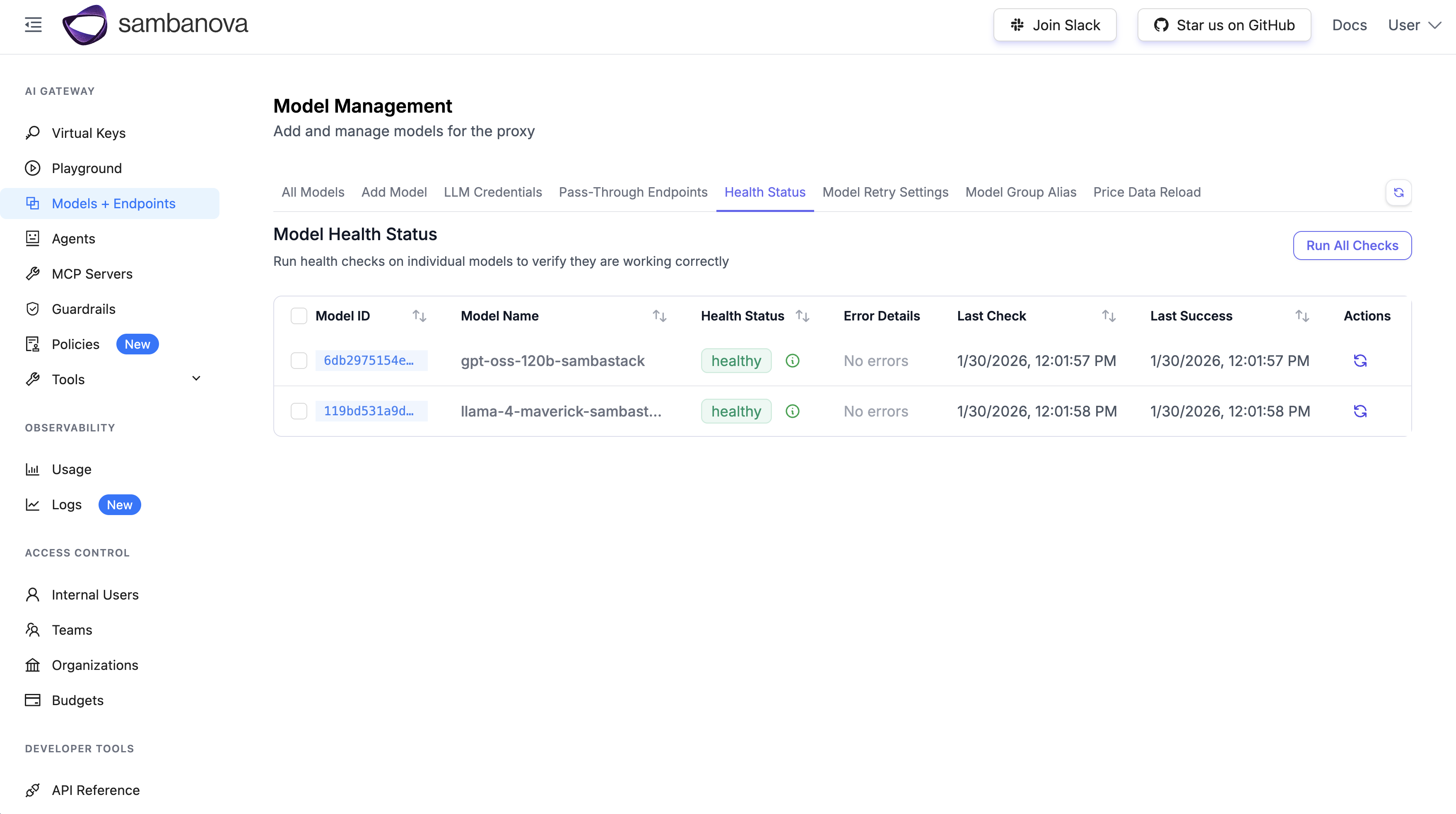
**Model Management → Health Status** に移動します。モデルが SambaStack に接続済みとして表示されるはずです。
Health Check をクリックして、接続を確認します。
| レイヤー | SambaStack | LiteLLM | アプリケーション |
| :- | :- | :- | :- |
| **ハードウェアとランタイム** | RDU ノード上でモデルを実行し、カーネル・バッチ処理・キューイングを管理 | – | – |
| **推論 API** | OpenAI 互換エンドポイントを提供 | 単一のゲートウェイ URL の背後でエンドポイントをプロキシ | SambaStack を直接、または LiteLLM 経由で呼び出し |
| **トラフィック制御** | プラットフォームレベルの制限 | キー・ユーザー・モデル・チーム単位のレート制限、クォータ、予算 | 任意の保護ロジック |
| **API キー管理** | プラットフォーム API キーの発行と検証 | アプリ用キーのローテーション・スコープ設定・失効、アプリ用キーとプラットフォームキーのマッピング | アプリレベルのシークレットを保管 |
| **モデルアクセス制御** | プラットフォーム API キーでデプロイメントへのアクセスを付与 | アプリキー単位でモデルエイリアスを許可/拒否 | ロールやポリシーごとに許可するエイリアスを選択 |
## 前提条件
作業を始める前に、以下の環境を準備してください。
* Python 3.11 以上と pip
* PostgreSQL データベース(ローカル、セルフホスト、マネージドのいずれか)
* SambaStack の API キーとベース URL
また、以下の環境変数を設定する必要があります。
| 変数 | 説明 |
| :- | :- |
| `SAMBASTACK_BASE_URL` | SambaStack の OpenAI 互換 API のベース URL |
| `SAMBASTACK_API_KEY` | LiteLLM が SambaStack を呼び出す際に使用するプラットフォーム API キー |
| `DATABASE_URL` | PostgreSQL の接続文字列(形式: `postgresql://user:password@host:port/database`) |
| `LITELLM_MASTER_KEY` | LiteLLM プロキシおよび API の管理者キー |
| `LITELLM_SALT_KEY` | DB 内の認証情報を暗号化するためのソルト(一度設定すると変更不可) |
| `PORT` | LiteLLM HTTP サーバーのポート(デフォルト: `4000`) |
| `STORE_MODEL_IN_DB` | `True` に設定すると、モデル定義を DB に保存 |
## はじめに
その他のインストール方法については、[LiteLLM の公式ドキュメント](https://docs.litellm.ai/) をご参照ください。
### ステップ 1: 仮想環境のセットアップ
```bash theme={}
python3 -m venv litellm-env
source litellm-env/bin/activate
pip install "litellm[proxy]" prisma
```
### ステップ 2: 環境変数の設定
```bash theme={}
export SAMBASTACK_BASE_URL="https://your-sambastack-instance.example.com/v1"
export SAMBASTACK_API_KEY="your-sambastack-api-key"
export DATABASE_URL="postgresql://litellm_admin:YOUR_PASSWORD@localhost:5432/sambastack_litellm"
export LITELLM_MASTER_KEY="sk-admin-your-master-key"
export LITELLM_SALT_KEY="sk-salt-your-salt-key"
export PORT=4000
export STORE_MODEL_IN_DB=True
```
### ステップ 3: データベースのセットアップ
スーパーユーザーとして PostgreSQL に接続します。
```bash theme={}
psql -U -d postgres
```
データベースとユーザーを作成します。
```sql theme={}
CREATE USER litellm_admin WITH PASSWORD 'YOUR_PASSWORD';
CREATE DATABASE sambastack_litellm OWNER litellm_admin;
GRANT ALL PRIVILEGES ON DATABASE sambastack_litellm TO litellm_admin;
\c sambastack_litellm
ALTER SCHEMA public OWNER TO litellm_admin;
```
### ステップ 4: データベーススキーマの初期化
```bash theme={}
# Find the schema path dynamically
SCHEMA_PATH=$(python -c "import litellm_proxy_extras; print(litellm_proxy_extras.__path__[0])")/schema.prisma
# Generate client and create tables
prisma generate --schema "$SCHEMA_PATH"
prisma db push --schema "$SCHEMA_PATH"
```
### ステップ 5: 設定ファイルの作成
`litellm_config.yaml` を作成します。
```yaml theme={}
model_list:
- model_name: ""
litellm_params:
model: "sambanova/"
api_base: "os.environ/SAMBASTACK_BASE_URL"
api_key: "os.environ/SAMBASTACK_API_KEY"
rpm: 5
- model_name: ""
litellm_params:
model: "sambanova/"
api_base: "os.environ/SAMBASTACK_BASE_URL"
api_key: "os.environ/SAMBASTACK_API_KEY"
rpm: 5
general_settings:
database_url: "os.environ/DATABASE_URL"
database_connection_pool_limit: 100
database_connection_timeout: 60
```
`` と `` は、SambaStack 上の実際のモデル名に置き換えてください。
### ステップ 6: LiteLLM プロキシの起動
```bash theme={}
litellm --config ./litellm_config.yaml --detailed_debug
```
### ステップ 7: インストールの確認
`http://localhost:4000/` にアクセスします。ユーザー名に `admin`、パスワードにマスターキーを入力します。
**Model Management → Health Status** に移動します。モデルが SambaStack に接続済みとして表示されるはずです。
Health Check をクリックして、接続を確認します。
 ## チーム・キー・レート制限
全機能の詳細については、[LiteLLM の公式ドキュメント](https://docs.litellm.ai/) をご参照ください。
### チームの作成
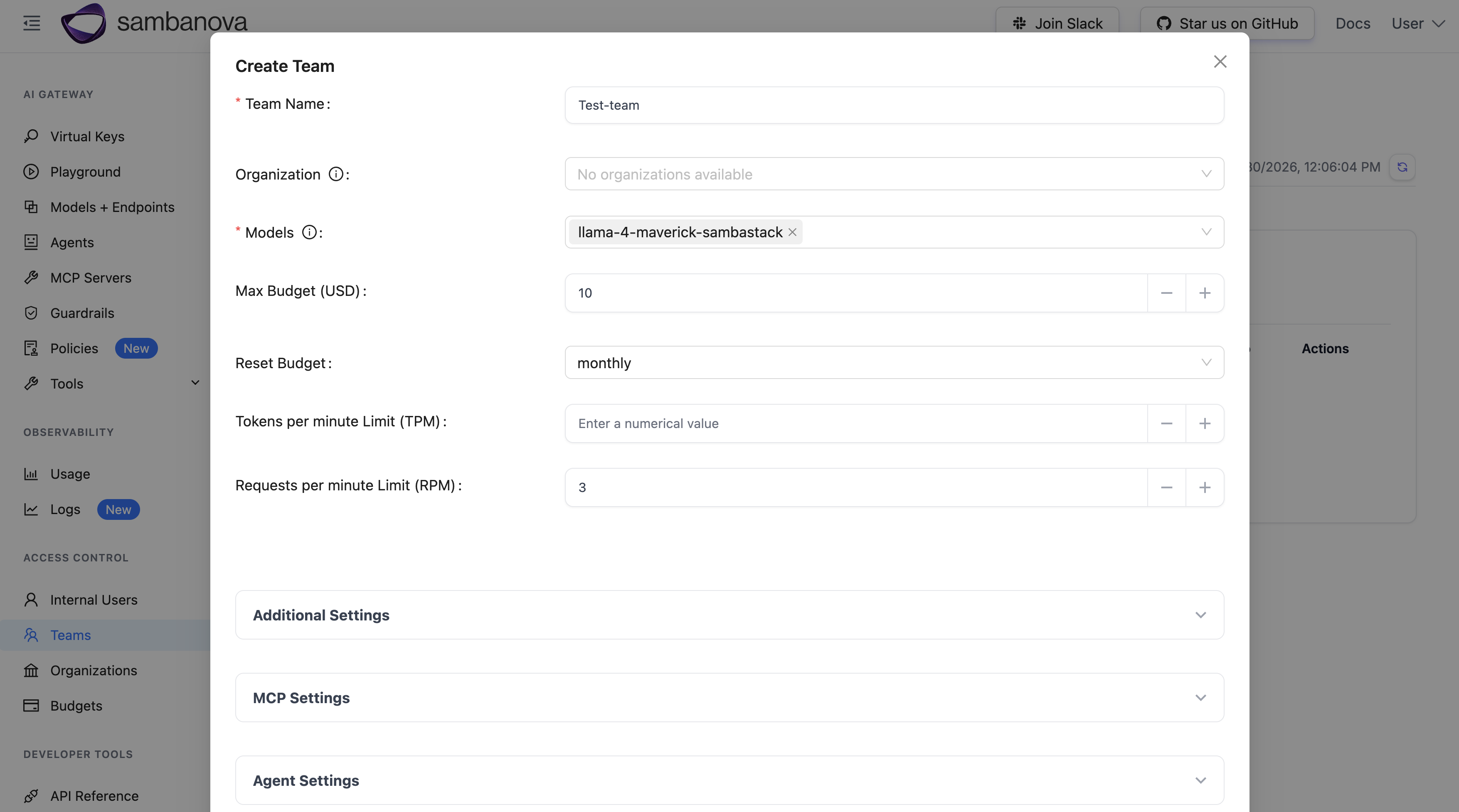
**Teams → Create New Team** に移動します
* **Team name:** 例: `Test-team`
* **Models:** SambaStack のモデルを選択
* **Max Budget (USD):** 例: `10`
* **Reset Budget:** 例: `monthly`
* **RPM limit:** 例: `3`
## チーム・キー・レート制限
全機能の詳細については、[LiteLLM の公式ドキュメント](https://docs.litellm.ai/) をご参照ください。
### チームの作成
**Teams → Create New Team** に移動します
* **Team name:** 例: `Test-team`
* **Models:** SambaStack のモデルを選択
* **Max Budget (USD):** 例: `10`
* **Reset Budget:** 例: `monthly`
* **RPM limit:** 例: `3`
 **Save** をクリックしてチームを作成します。
### ユーザーの招待
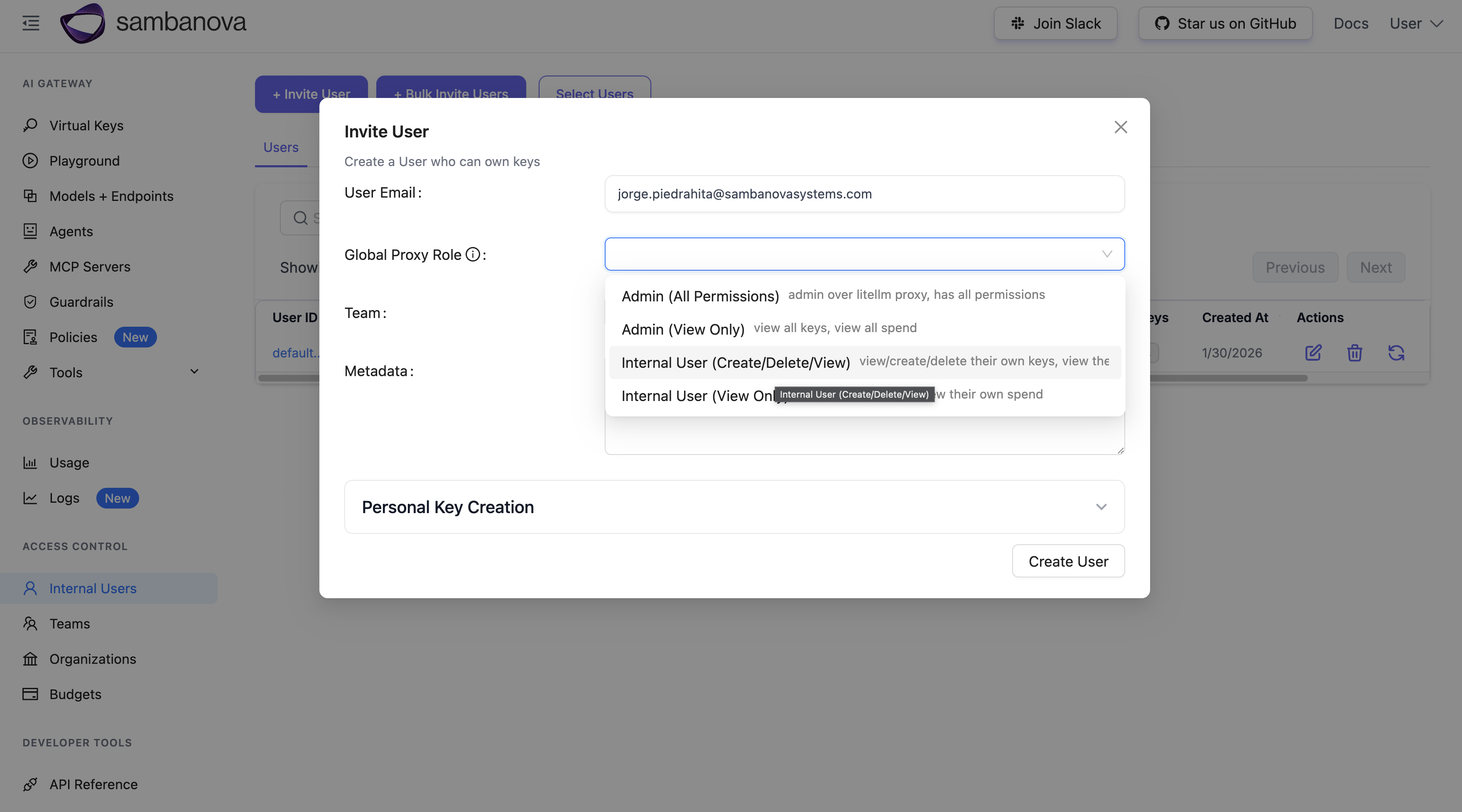
**Internal Users → Invite User** に移動します
メールアドレスを入力し、ロールを選択して、チームに割り当てます。
**Save** をクリックしてチームを作成します。
### ユーザーの招待
**Internal Users → Invite User** に移動します
メールアドレスを入力し、ロールを選択して、チームに割り当てます。
 招待リンクをコピーして、ユーザーに共有します。
### 仮想 API キーの作成
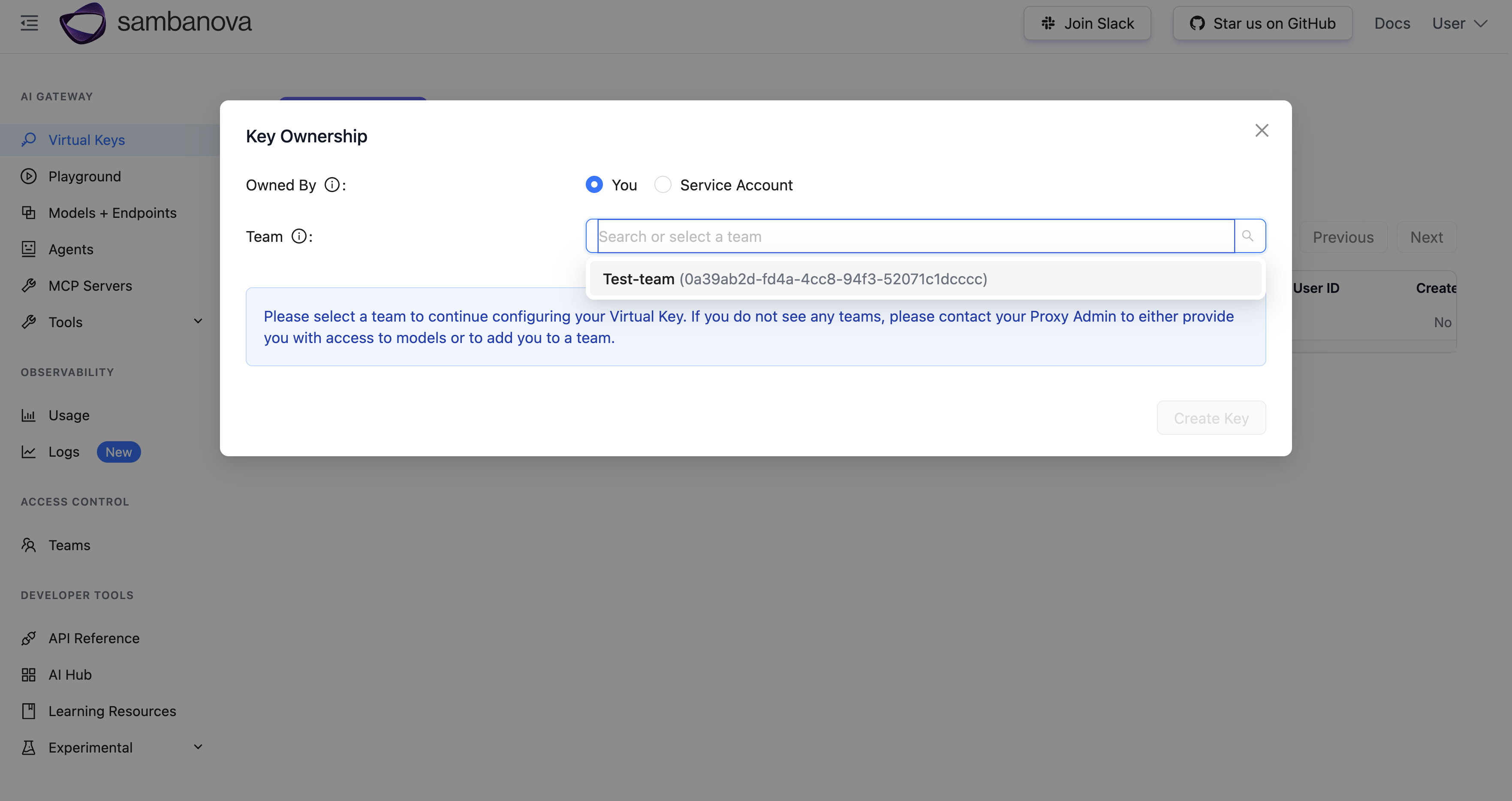
**Virtual Keys → Create New Key** に移動します
* **Team:** チームを選択
* **Key Name:** 例: `limited-key`
* **Models:** All Team Models または特定のモデルを選択
招待リンクをコピーして、ユーザーに共有します。
### 仮想 API キーの作成
**Virtual Keys → Create New Key** に移動します
* **Team:** チームを選択
* **Key Name:** 例: `limited-key`
* **Models:** All Team Models または特定のモデルを選択
 **Create Key** をクリックし、キーをすぐにコピーします。キーは一度しか表示されません。
### 仮想 API キーのテスト
```bash theme={}
curl -X POST http://localhost:4000/v1/chat/completions \
-H "Content-Type: application/json" \
-H "Authorization: Bearer " \
-d '{
"model": "",
"messages": [{"role": "user", "content": "Hello!"}]
}'
```
### 使用状況とログの監視
* **使用状況:** **Usage** タブで、期間・チーム別の支出、リクエスト数、トークン数を確認できます
* **ログ:** **Logs** タブで、レート制限による失敗を含むリクエストの結果を確認できます
デフォルトでは、リクエスト/レスポンスのボディは保存されません。コンプライアンス上必要な場合は、プロキシ設定でボディの保存を有効にしてください。
## クラスター内へのインストール
本番環境では、最適なパフォーマンスを得るために、SambaStack と同じ Kubernetes クラスター内に LiteLLM をインストールしてください。詳細は [LiteLLM Kubernetes デプロイガイド](https://docs.litellm.ai/docs/proxy/deploy) をご参照ください。
## トラブルシューティング
### ヘルスチェックの失敗
**症状:** モデルのヘルスチェックが接続エラーを返す。
**対処方法:**
* `SAMBASTACK_BASE_URL` が正しく、アクセス可能であることを確認する
* `SAMBASTACK_API_KEY` が有効であることを確認する
* LiteLLM と SambaStack 間のネットワーク接続を確認する
### データベース接続エラー
**症状:** LiteLLM がデータベースエラーで起動に失敗する。
**対処方法:**
* `DATABASE_URL` の形式が正しいことを確認する
* PostgreSQL が稼働しており、アクセス可能であることを確認する
* データベースとユーザーが存在し、正しい権限が付与されていることを確認する
### Prisma スキーマが見つからない
**症状:** `prisma generate` が「schema not found」エラーで失敗する。
**対処方法:** 仮想環境が有効化されており、`litellm[proxy]` がインストールされていることを確認してください。ステップ 4 で示した動的なパス検出を使用してください。
## 参考情報
* [LiteLLM ドキュメント](https://docs.litellm.ai/)(英語)
* [LiteLLM Kubernetes デプロイ](https://docs.litellm.ai/docs/proxy/deploy)(英語)
* [LiteLLM API リファレンス](https://docs.litellm.ai/docs/proxy/api_reference)(英語)
**Create Key** をクリックし、キーをすぐにコピーします。キーは一度しか表示されません。
### 仮想 API キーのテスト
```bash theme={}
curl -X POST http://localhost:4000/v1/chat/completions \
-H "Content-Type: application/json" \
-H "Authorization: Bearer " \
-d '{
"model": "",
"messages": [{"role": "user", "content": "Hello!"}]
}'
```
### 使用状況とログの監視
* **使用状況:** **Usage** タブで、期間・チーム別の支出、リクエスト数、トークン数を確認できます
* **ログ:** **Logs** タブで、レート制限による失敗を含むリクエストの結果を確認できます
デフォルトでは、リクエスト/レスポンスのボディは保存されません。コンプライアンス上必要な場合は、プロキシ設定でボディの保存を有効にしてください。
## クラスター内へのインストール
本番環境では、最適なパフォーマンスを得るために、SambaStack と同じ Kubernetes クラスター内に LiteLLM をインストールしてください。詳細は [LiteLLM Kubernetes デプロイガイド](https://docs.litellm.ai/docs/proxy/deploy) をご参照ください。
## トラブルシューティング
### ヘルスチェックの失敗
**症状:** モデルのヘルスチェックが接続エラーを返す。
**対処方法:**
* `SAMBASTACK_BASE_URL` が正しく、アクセス可能であることを確認する
* `SAMBASTACK_API_KEY` が有効であることを確認する
* LiteLLM と SambaStack 間のネットワーク接続を確認する
### データベース接続エラー
**症状:** LiteLLM がデータベースエラーで起動に失敗する。
**対処方法:**
* `DATABASE_URL` の形式が正しいことを確認する
* PostgreSQL が稼働しており、アクセス可能であることを確認する
* データベースとユーザーが存在し、正しい権限が付与されていることを確認する
### Prisma スキーマが見つからない
**症状:** `prisma generate` が「schema not found」エラーで失敗する。
**対処方法:** 仮想環境が有効化されており、`litellm[proxy]` がインストールされていることを確認してください。ステップ 4 で示した動的なパス検出を使用してください。
## 参考情報
* [LiteLLM ドキュメント](https://docs.litellm.ai/)(英語)
* [LiteLLM Kubernetes デプロイ](https://docs.litellm.ai/docs/proxy/deploy)(英語)
* [LiteLLM API リファレンス](https://docs.litellm.ai/docs/proxy/api_reference)(英語)