> ## Documentation Index
> Fetch the complete documentation index at: https://docs.sambanova.ai/docs/llms.txt
> Use this file to discover all available pages before exploring further.
# VS Code Foundry Toolkit
SambaCloud の高性能な LLM を、[Foundry Toolkit for VS Code](https://marketplace.visualstudio.com/items?itemName=ms-windows-ai-studio.windows-ai-studio) (旧称 AI Toolkit) と連携させます。Foundry Toolkit は、コードエディタ内で直接 AI エージェントの開発と最適化を行える、Microsoft 製の軽量な拡張機能です。
## 前提条件
* [SambaCloud アカウント](http://cloud.sambanova.ai/?utm_source=vscode\&utm_medium=external\&utm_campaign=cloud_signup) (無料)
* [VS Code](https://code.visualstudio.com/) のインストール済み環境
* [Foundry Toolkit for VS Code](https://marketplace.visualstudio.com/items?itemName=ms-windows-ai-studio.windows-ai-studio) 拡張機能のインストール済み環境
## セットアップ
[Foundry Toolkit for VS Code](https://marketplace.visualstudio.com/items?itemName=ms-windows-ai-studio.windows-ai-studio) 拡張機能をインストールした後、左サイドバーのツールキットアイコンをクリックしてパネルを開きます。
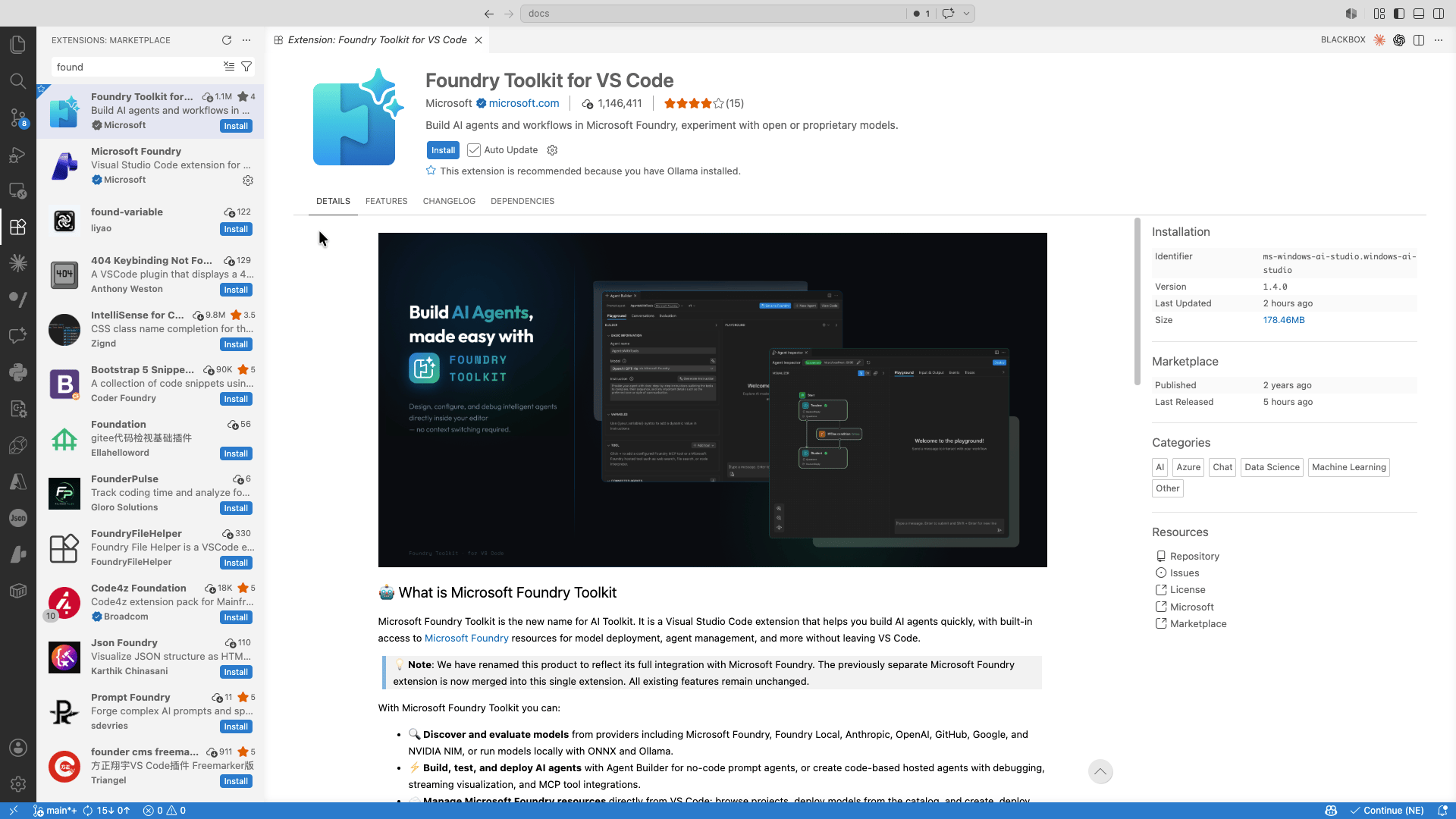
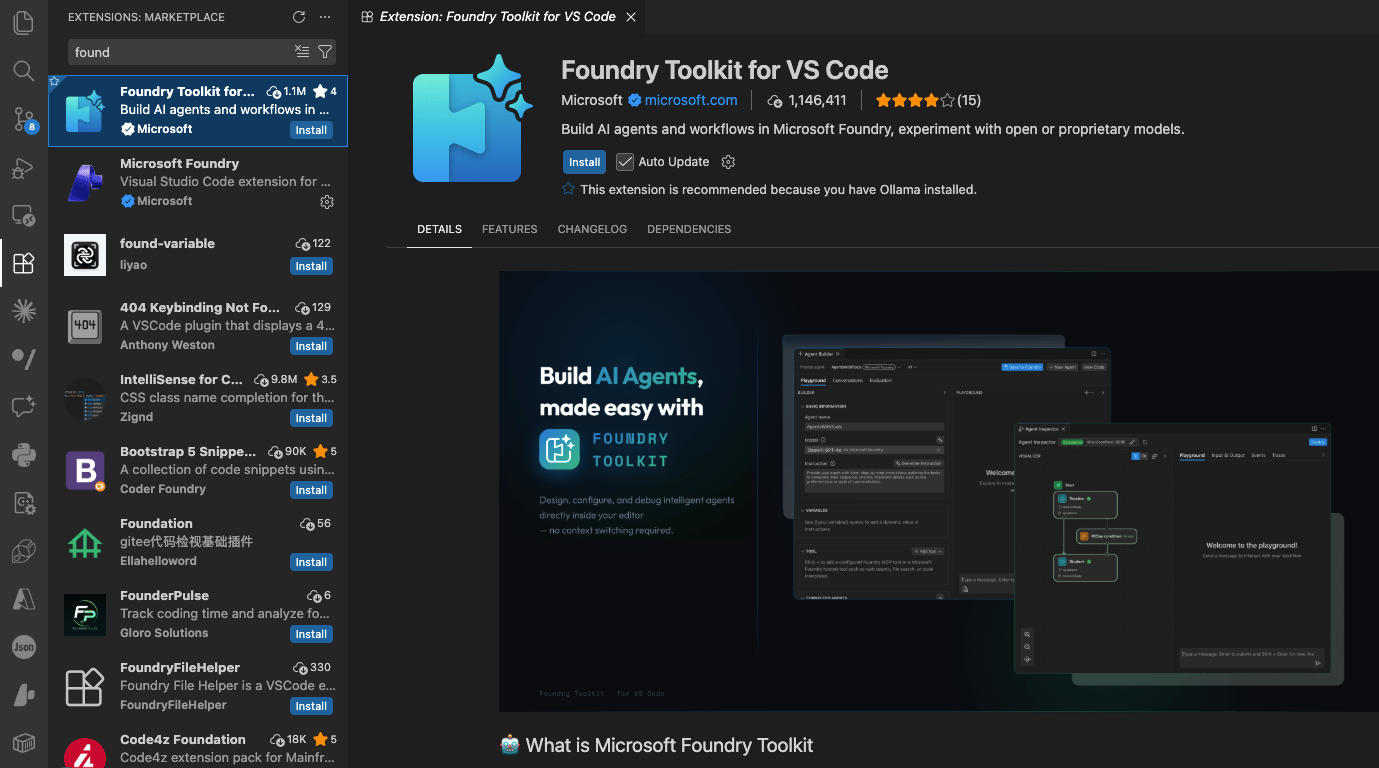 1. Foundry Toolkit パネルの **Connected Resources** を展開します。
2. **+** アイコンをクリックします。
3. **Add a custom model** を選択します。
1. Foundry Toolkit パネルの **Connected Resources** を展開します。
2. **+** アイコンをクリックします。
3. **Add a custom model** を選択します。
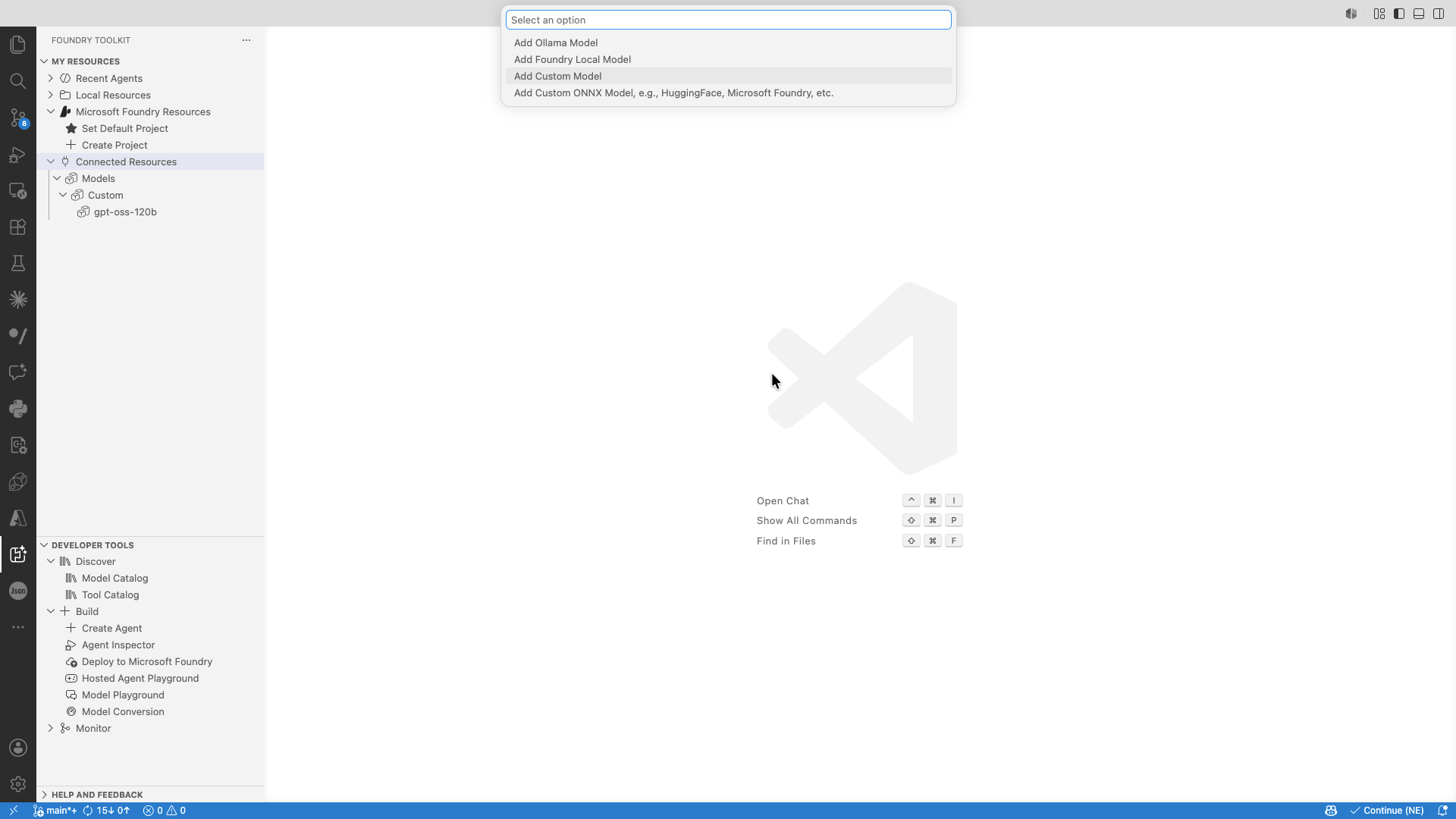
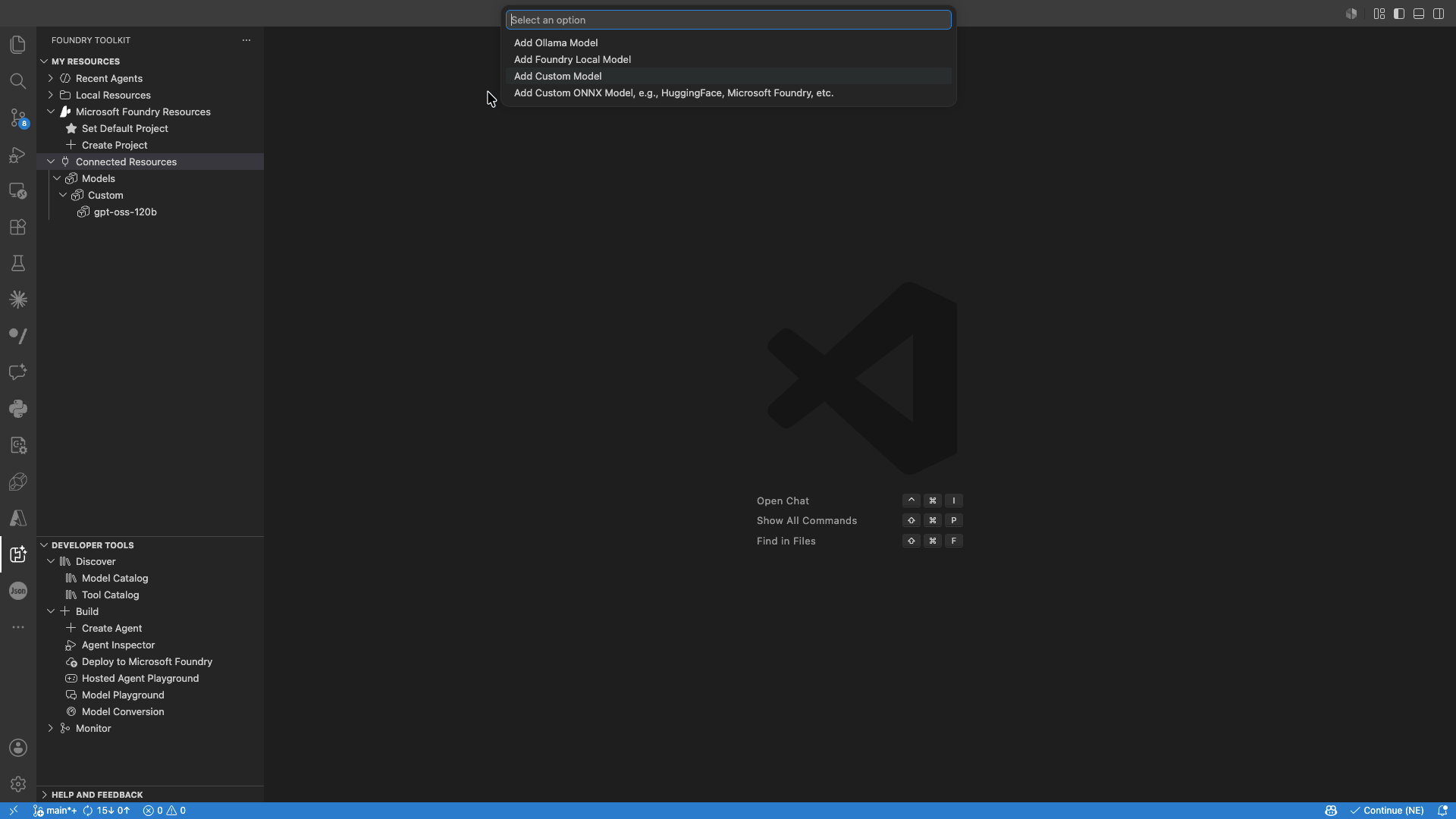 OpenAI 互換のチャット補完エンドポイントの入力を求められたら、以下を貼り付けます。
```text theme={}
https://api.sambanova.ai/v1/chat/completions
```
**Enter** を押して続行します。
**専用ノードをご利用の場合**:専用の SambaCloud デプロイメントを使用している場合、URL が異なることがあります。エンドポイントは、[SambaCloud Playground](https://cloud.sambanova.ai/playground) の **View code** パネルから直接コピーしてください。
使用したいモデルのモデル ID を、以下のいずれかからコピーします。
* [SambaCloud モデルのページ](/docs/ja/models/sambacloud-models)
* [SambaCloud ダッシュボード](https://cloud.sambanova.ai)のモデルセレクター
* [SambaCloud Playground](https://cloud.sambanova.ai/playground) の **\<> View Code** パネル
モデル ID を貼り付けて **Enter** を押します。
VS Code 上でのモデルの**表示**名を選択します。以下のいずれも可能です。
* 一貫性のために、モデル ID をそのまま使用する
* 任意の名前を作成する (例: 「SambaNova Llama 4 Maverick」)
**Enter** を押して続行します。
API キーを未取得の場合は、[SambaCloud の APIs ページ](https://cloud.sambanova.ai/apis)で生成します。キーを貼り付けて (`Bearer` プレフィックスを付けず、キーの値のみ)、**Enter** を押します。
API キーは安全に管理してください。バージョン管理にコミットしたり、公開の場で共有したりしないでください。
すべてが動作することを確認します。
1. Foundry Toolkit パネルで **Model playground** をクリックします。
2. **Model** ドロップダウンに SambaNova のモデルが表示されるまで待ちます。
3. モデルを選択します。
4. 設定を行います。
* **System prompt**:例: *"You are a helpful coding assistant"* (**プロンプト例の日本語訳**: あなたは有能なコーディングアシスタントです)
* **Temperature**:創造性を調整します (0.0 = 焦点を絞った出力、1.0 = 創造的な出力)
* **Max tokens**:応答長の上限を設定します
5. テストプロンプトを送信します。
**セットアップ完了です。** SambaNova モデルが VS Code で利用できるようになりました。コード補完、チャット、AI 支援による開発に活用できます。
## トラブルシューティング
* API キーが正しいことを確認してください。`Bearer` プレフィックスを付けず、キーの値のみを貼り付けます。
* 入力したエンドポイント URL が正しいことを確認してください。
* SambaCloud アカウントが有効であることを確認してください。
* カスタムモデルを削除して再追加してみてください。
* [SambaCloud ポータル](https://cloud.sambanova.ai/apis)で API キーを再生成してください。
* 貼り付け時に余分なスペースや改行が入らず、キーが正しくコピーされていることを確認してください。
* インターネット接続を確認してください。
* より小さいモデルを試すと、応答が速くなります。
* `max_tokens` パラメータを減らしてください。
* SambaCloud のサービス稼働状況を確認してください。
* VS Code の拡張機能で「Foundry Toolkit」または「AI Toolkit」を検索してください。
* 最新に近いバージョンの VS Code を使用していることを確認してください。
* お使いの VS Code インストールが拡張機能に対応していることを確認してください。
## 次のステップ
利用可能な SambaCloud モデルをすべて確認し、ユースケースに最適なモデルを見つけられます
SambaCloud API と高度な機能を詳しく学べます
Foundry Toolkit を使用して、ツール呼び出しや関数実行を備えたカスタム AI エージェントを作成できます
お困りの場合は、SambaNova のサポート窓口までお問い合わせください
OpenAI 互換のチャット補完エンドポイントの入力を求められたら、以下を貼り付けます。
```text theme={}
https://api.sambanova.ai/v1/chat/completions
```
**Enter** を押して続行します。
**専用ノードをご利用の場合**:専用の SambaCloud デプロイメントを使用している場合、URL が異なることがあります。エンドポイントは、[SambaCloud Playground](https://cloud.sambanova.ai/playground) の **View code** パネルから直接コピーしてください。
使用したいモデルのモデル ID を、以下のいずれかからコピーします。
* [SambaCloud モデルのページ](/docs/ja/models/sambacloud-models)
* [SambaCloud ダッシュボード](https://cloud.sambanova.ai)のモデルセレクター
* [SambaCloud Playground](https://cloud.sambanova.ai/playground) の **\<> View Code** パネル
モデル ID を貼り付けて **Enter** を押します。
VS Code 上でのモデルの**表示**名を選択します。以下のいずれも可能です。
* 一貫性のために、モデル ID をそのまま使用する
* 任意の名前を作成する (例: 「SambaNova Llama 4 Maverick」)
**Enter** を押して続行します。
API キーを未取得の場合は、[SambaCloud の APIs ページ](https://cloud.sambanova.ai/apis)で生成します。キーを貼り付けて (`Bearer` プレフィックスを付けず、キーの値のみ)、**Enter** を押します。
API キーは安全に管理してください。バージョン管理にコミットしたり、公開の場で共有したりしないでください。
すべてが動作することを確認します。
1. Foundry Toolkit パネルで **Model playground** をクリックします。
2. **Model** ドロップダウンに SambaNova のモデルが表示されるまで待ちます。
3. モデルを選択します。
4. 設定を行います。
* **System prompt**:例: *"You are a helpful coding assistant"* (**プロンプト例の日本語訳**: あなたは有能なコーディングアシスタントです)
* **Temperature**:創造性を調整します (0.0 = 焦点を絞った出力、1.0 = 創造的な出力)
* **Max tokens**:応答長の上限を設定します
5. テストプロンプトを送信します。
**セットアップ完了です。** SambaNova モデルが VS Code で利用できるようになりました。コード補完、チャット、AI 支援による開発に活用できます。
## トラブルシューティング
* API キーが正しいことを確認してください。`Bearer` プレフィックスを付けず、キーの値のみを貼り付けます。
* 入力したエンドポイント URL が正しいことを確認してください。
* SambaCloud アカウントが有効であることを確認してください。
* カスタムモデルを削除して再追加してみてください。
* [SambaCloud ポータル](https://cloud.sambanova.ai/apis)で API キーを再生成してください。
* 貼り付け時に余分なスペースや改行が入らず、キーが正しくコピーされていることを確認してください。
* インターネット接続を確認してください。
* より小さいモデルを試すと、応答が速くなります。
* `max_tokens` パラメータを減らしてください。
* SambaCloud のサービス稼働状況を確認してください。
* VS Code の拡張機能で「Foundry Toolkit」または「AI Toolkit」を検索してください。
* 最新に近いバージョンの VS Code を使用していることを確認してください。
* お使いの VS Code インストールが拡張機能に対応していることを確認してください。
## 次のステップ
利用可能な SambaCloud モデルをすべて確認し、ユースケースに最適なモデルを見つけられます
SambaCloud API と高度な機能を詳しく学べます
Foundry Toolkit を使用して、ツール呼び出しや関数実行を備えたカスタム AI エージェントを作成できます
お困りの場合は、SambaNova のサポート窓口までお問い合わせください