> ## Documentation Index
> Fetch the complete documentation index at: https://docs.sambanova.ai/docs/llms.txt
> Use this file to discover all available pages before exploring further.
# Open WebUI
[Open WebUI](https://openwebui.com/) は、会話の永続的な保存と OpenAI 互換 API のネイティブサポートを備えた、セルフホスト型の ChatGPT スタイルのワークスペースです。本ガイドでは、Open WebUI を SambaNova の OpenAI 互換エンドポイントに直接接続し (オプションで LiteLLM プロキシも利用可能)、プライベートでカスタマイズ可能な UI から高速推論を提供する方法を解説します。
本ガイドは Open WebUI v0.6.x で検証しています。別のバージョンをご利用の場合、UI の操作パスや機能が異なることがあります。
## 前提条件
* [SambaCloud](https://cloud.sambanova.ai/?utm_source=openwebui\&utm_medium=external\&utm_campaign=cloud_signup) アカウントと [API キー](https://cloud.sambanova.ai/apis?utm_source=openwebui\&utm_medium=external\&utm_campaign=cloud_signup)
* Python 3.11 または 3.12 (Open WebUI は Python 3.13 以降には未対応です)。Open WebUI は `uv` ランタイムマネージャーの使用を推奨していますが、`pip` でも動作します
* 任意: コンテナでデプロイする場合は Docker
* 任意: SambaNova へのトラフィックを直接接続ではなく LiteLLM 経由でルーティングする場合は、LiteLLM プロキシの認証情報
## セットアップ
```bash theme={}
pip install uv
uv pip install open-webui
```
```bash theme={}
open-webui serve --port=3000
```
サーバーは `http://localhost:3000` で起動します。ストレージを永続化するには、`DATA_DIR` を設定します。
```bash theme={}
DATA_DIR=~/.open-webui open-webui serve --port=3000
```
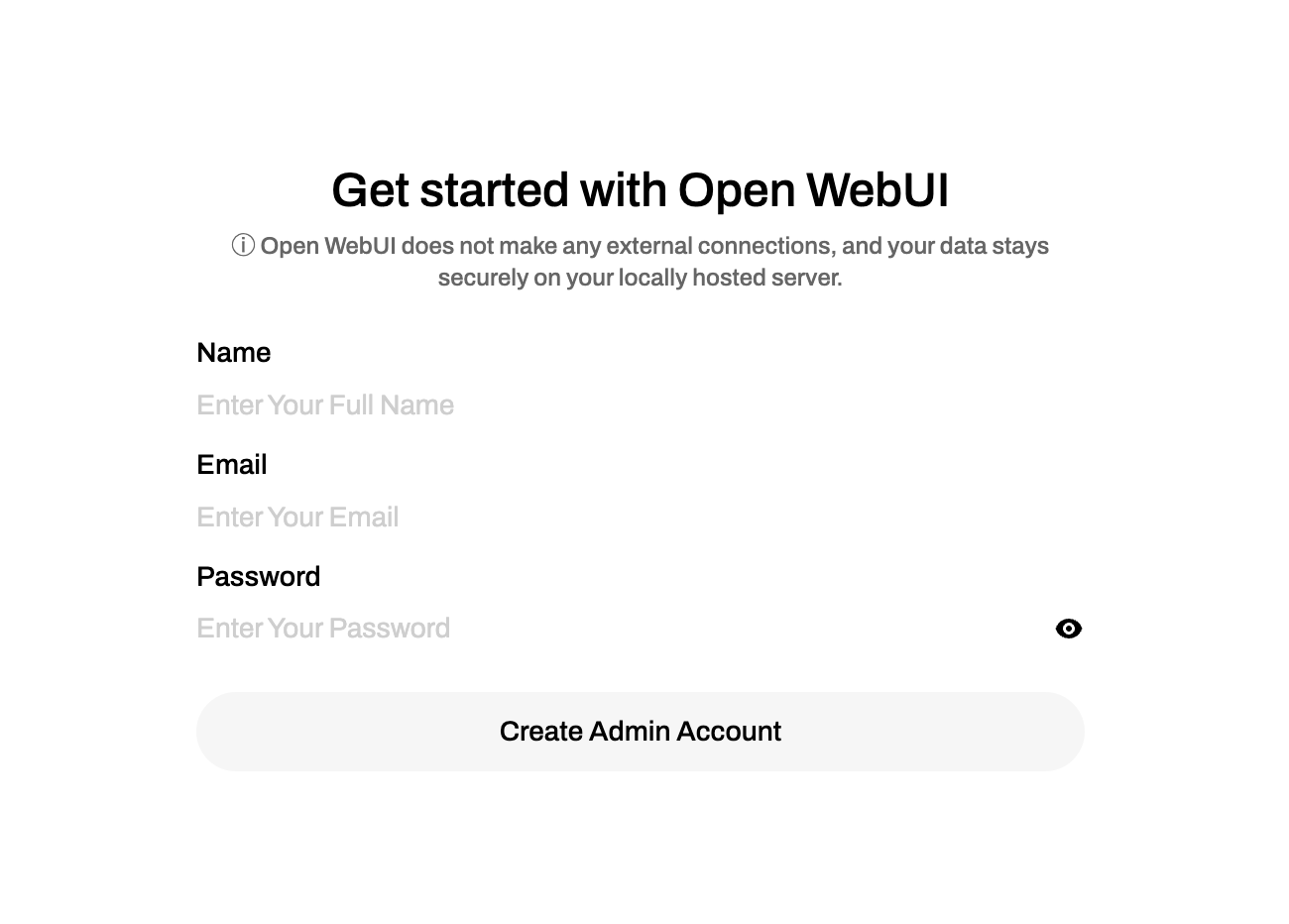
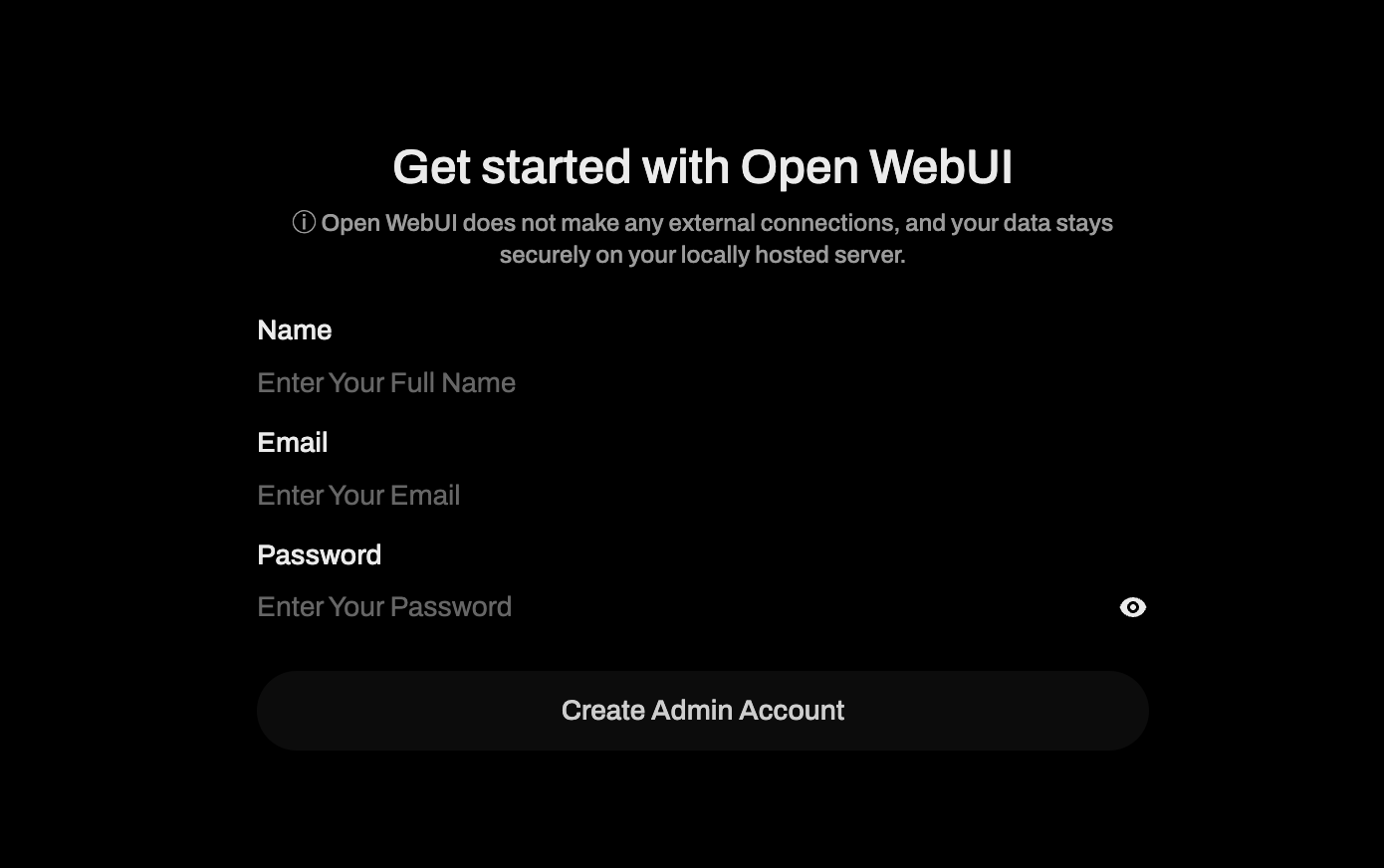
1. ブラウザで `http://localhost:3000` を開きます。
2. **Get Started** をクリックします。
3. オンボーディングの案内に従って、管理者のメールアドレス、パスワード、チーム名 (任意) を設定します。
このアカウントで、モデルの表示範囲、チームのアクセス権、接続設定を管理します。
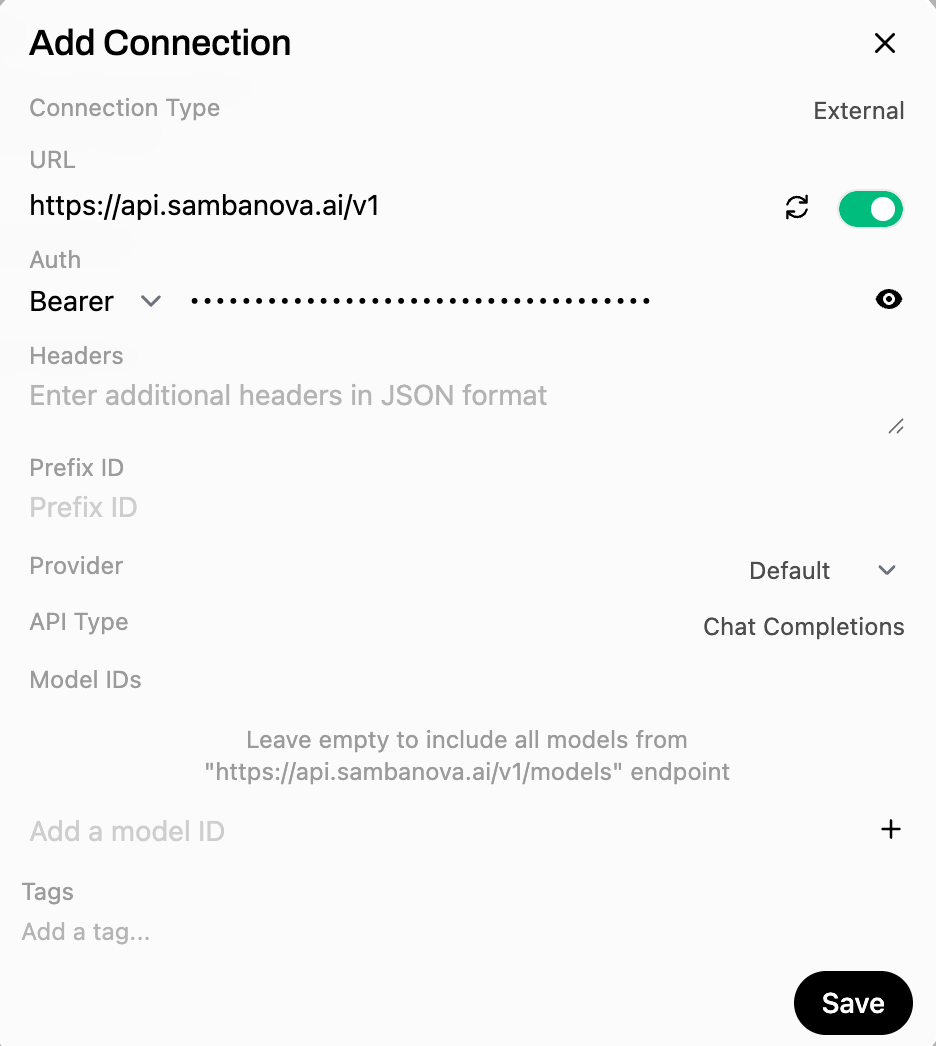
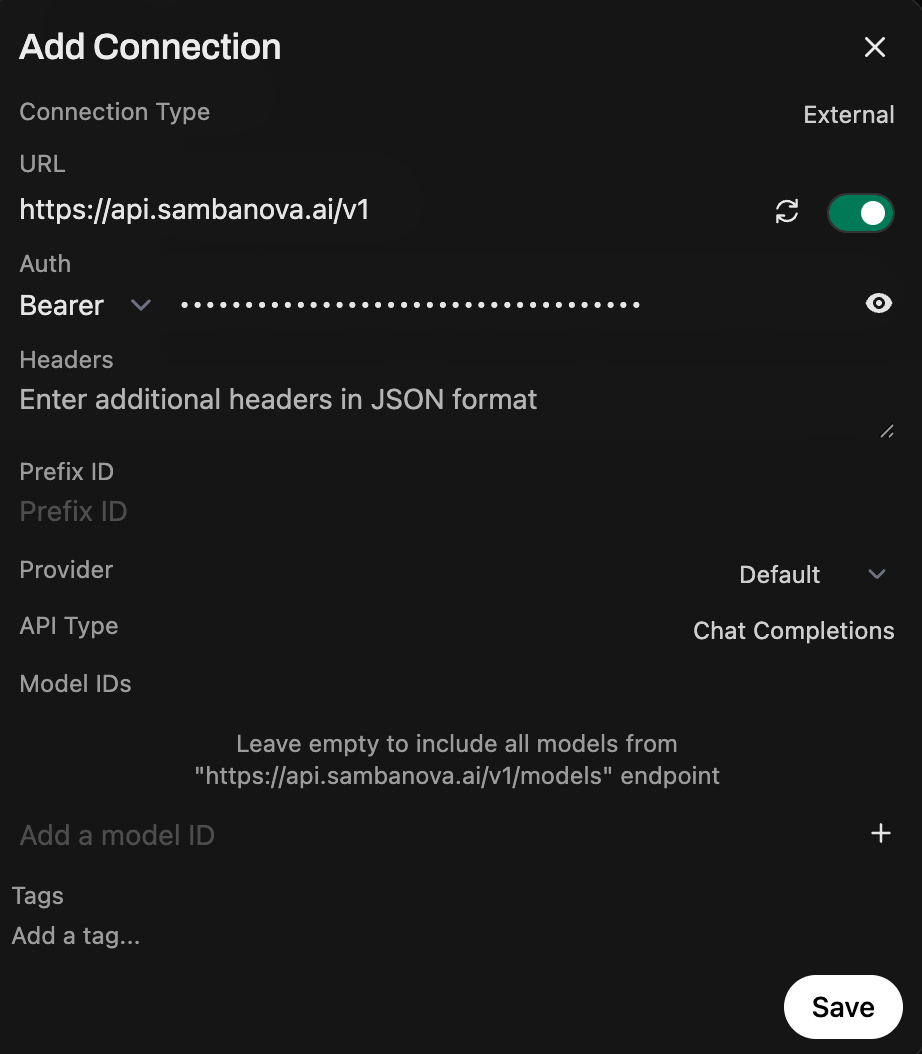
 1. プロフィールアイコンをクリックし、**Settings → Admin Settings → Connections** に移動します。
2. OpenAI 互換のオプションを選択して編集します。
3. SambaCloud のベース URL (`https://api.sambanova.ai/v1`) と [API キー](https://cloud.sambanova.ai/apis?utm_source=openwebui\&utm_medium=external\&utm_campaign=cloud_signup)を入力します。
4. **Save** をクリックします。
Open WebUI は、利用可能な SambaNova モデルを自動的に取得します。
1. プロフィールアイコンをクリックし、**Settings → Admin Settings → Connections** に移動します。
2. OpenAI 互換のオプションを選択して編集します。
3. SambaCloud のベース URL (`https://api.sambanova.ai/v1`) と [API キー](https://cloud.sambanova.ai/apis?utm_source=openwebui\&utm_medium=external\&utm_campaign=cloud_signup)を入力します。
4. **Save** をクリックします。
Open WebUI は、利用可能な SambaNova モデルを自動的に取得します。
 すでに LiteLLM を統合ゲートウェイとして運用している場合は、プロキシホスト (例: `http://0.0.0.0:4000/v1`) を指す LiteLLM 接続を追加し、プロキシの API キーを使用します。LiteLLM に登録された SambaNova ベースのモデルは、直接接続のモデルと並んで表示されます。
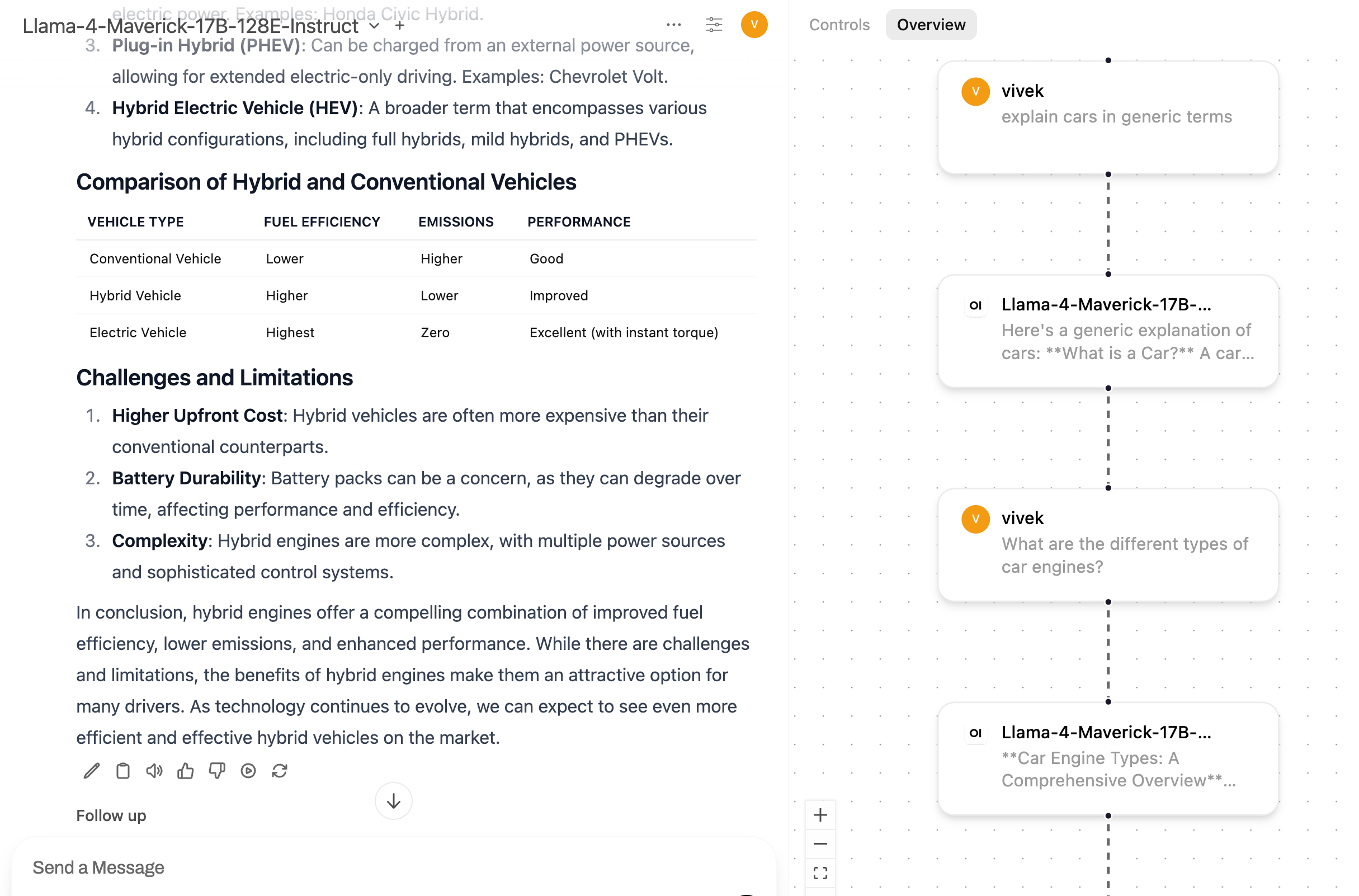
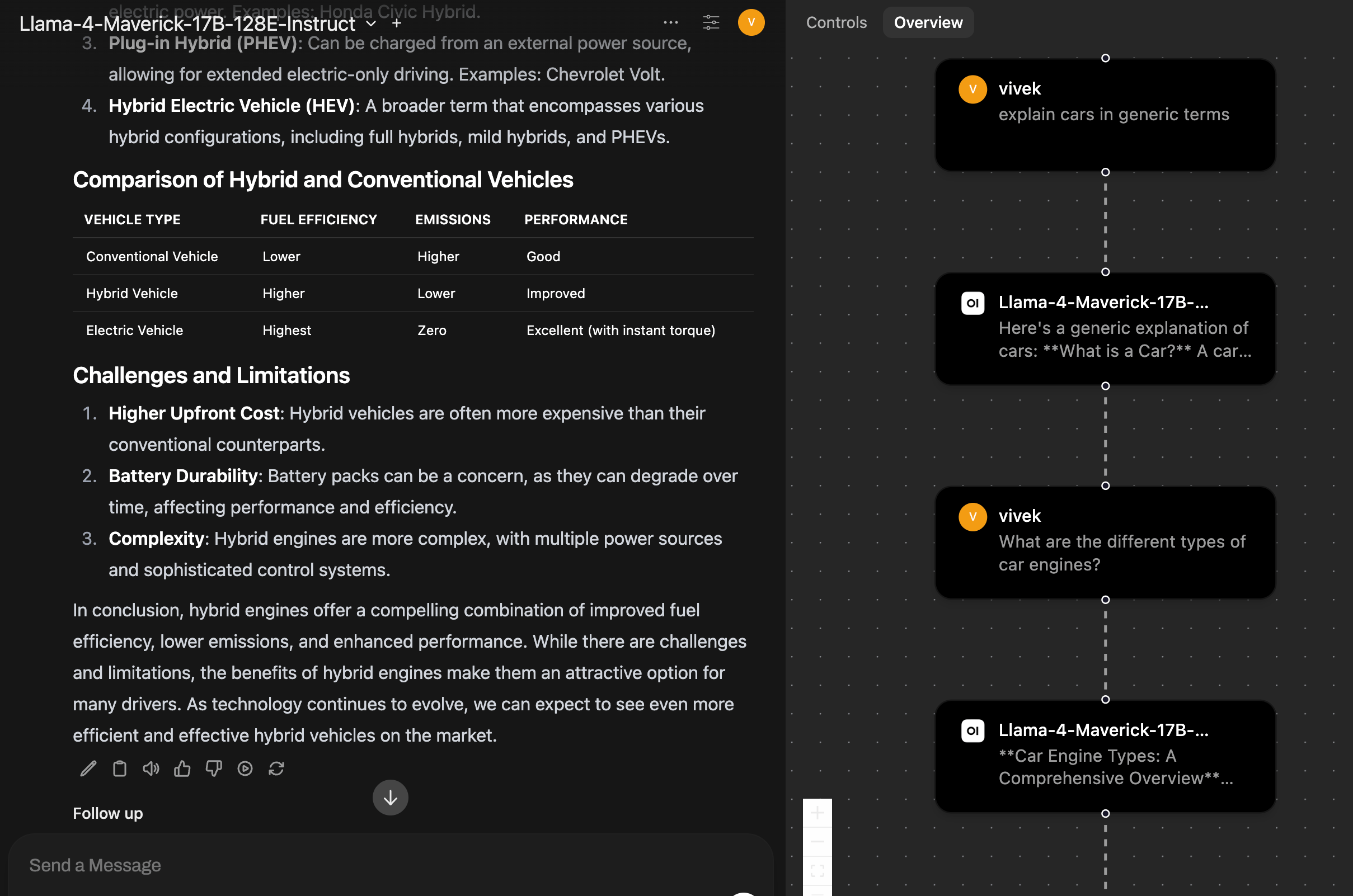
1. 新しいチャットを開始し、SambaNova モデル (例: `Llama-4-Maverick-17B-128E-Instruct`) を選択します。
2. テスト用のプロンプトを送信します。
3. ページを再読み込みして、会話が保持されていることを確認します。
4. タグ付けとエクスポートのオプションをテストします。
5. Chat Overview のダイアグラムを表示して、トークン数とツールの利用状況を確認します。
すでに LiteLLM を統合ゲートウェイとして運用している場合は、プロキシホスト (例: `http://0.0.0.0:4000/v1`) を指す LiteLLM 接続を追加し、プロキシの API キーを使用します。LiteLLM に登録された SambaNova ベースのモデルは、直接接続のモデルと並んで表示されます。
1. 新しいチャットを開始し、SambaNova モデル (例: `Llama-4-Maverick-17B-128E-Instruct`) を選択します。
2. テスト用のプロンプトを送信します。
3. ページを再読み込みして、会話が保持されていることを確認します。
4. タグ付けとエクスポートのオプションをテストします。
5. Chat Overview のダイアグラムを表示して、トークン数とツールの利用状況を確認します。
 ## チャット機能
Open WebUI には、SambaNova の体験を高めるさまざまな機能があります。
* **モデルの切り替え**: チャットを離れることなく、会話の途中で SambaNova モデルを切り替えられます。
* **マルチモーダルプロンプト**: SambaNova の Maverick モデルに画像を送信したり、ドキュメントを添付して手軽に RAG を試したりできます。
* **会話の管理**: 任意のスレッドにタグ付け、編集、複製、エクスポート (JSON/Markdown) を行い、監査や共有に活用できます。
* **音声**: **Settings → Admin Settings → Audio → OpenAI** で音声の入出力を有効化します。SambaCloud のベース URL、API キー、whisper モデル (`Whisper-Large-v3`) を入力します。
* **コードインタープリター**: 組み込みのコードインタープリターを使用して、SambaNova モデルでスクリプトのプロトタイプを作成できます。
* **ドキュメントナレッジベース**: PDF やテキストファイルをアップロードすると、Open WebUI 組み込みの RAG 機能が SambaNova の応答を裏付ける根拠として活用します。
`Whisper-Large-v3` は SambaStack デプロイメントでのみ利用でき、SambaCloud では利用できません。詳細は [モデルの提供終了](/docs/ja/models/deprecations) をご参照ください。
## 管理
管理パネルにアクセスするには、アカウントメニューから **Admin Panel** を開きます。
### ユーザーとグループ
グループを作成してメンバーを割り当て、アクセスできるモデル、ツール、ドキュメントを制限できます。
### 接続と権限
チームごとに利用可能なモデルを管理します。モデル設定で SambaNova モデルを「public」に設定すると、すべてのユーザーに同じ厳選されたモデル一覧が表示されます。特定のユーザーグループにモデルを追加することもできます。
### 機能の有効/無効の切り替え
**Admin Settings** から、プラグイン、画像アップロード、音声、実験的な機能へのアクセスをグループごとに制御できます。
## ツールとコミュニティ拡張機能
SambaNova を活用したワークフローを強化するツール、プラグイン、自動化については、[Open WebUI コミュニティカタログ](https://docs.openwebui.com/) をご覧ください。
リモートツール (OpenAPI または MCP) をインポートするには、**Settings → Admin Settings → External Tools** でホストされている URL を追加します。ツールは公開することも、特定のチーム内で共有することもできます。
## トラブルシューティング
| 問題 | 解決策 |
| - | - |
| 接続後にモデルが表示されない | API キーが有効で、ベース URL が正しいこと (`https://api.sambanova.ai/v1`) を確認してください。**Save** を再度クリックすると、モデル一覧が更新されます。 |
| 認証エラーが発生する | [SambaCloud コンソール](https://cloud.sambanova.ai/apis?utm_source=openwebui\&utm_medium=external\&utm_campaign=cloud_signup)で API キーを再生成し、接続設定を更新してください。 |
| 音声機能が動作しない | **Audio → OpenAI** の 3 つのフィールド (ベース URL、API キー、whisper モデル名) がすべて設定されていることを確認してください。 |
| 会話が保持されない | 環境変数 `DATA_DIR` に書き込み可能なディレクトリが設定されていることを確認してください。 |
## 参考情報
* [Open WebUI ドキュメント](https://docs.openwebui.com/)
* [SambaCloud API リファレンス](/docs/ja/api-reference/overview)
* [SambaNova サポート](https://sambanova.ai/support)
## チャット機能
Open WebUI には、SambaNova の体験を高めるさまざまな機能があります。
* **モデルの切り替え**: チャットを離れることなく、会話の途中で SambaNova モデルを切り替えられます。
* **マルチモーダルプロンプト**: SambaNova の Maverick モデルに画像を送信したり、ドキュメントを添付して手軽に RAG を試したりできます。
* **会話の管理**: 任意のスレッドにタグ付け、編集、複製、エクスポート (JSON/Markdown) を行い、監査や共有に活用できます。
* **音声**: **Settings → Admin Settings → Audio → OpenAI** で音声の入出力を有効化します。SambaCloud のベース URL、API キー、whisper モデル (`Whisper-Large-v3`) を入力します。
* **コードインタープリター**: 組み込みのコードインタープリターを使用して、SambaNova モデルでスクリプトのプロトタイプを作成できます。
* **ドキュメントナレッジベース**: PDF やテキストファイルをアップロードすると、Open WebUI 組み込みの RAG 機能が SambaNova の応答を裏付ける根拠として活用します。
`Whisper-Large-v3` は SambaStack デプロイメントでのみ利用でき、SambaCloud では利用できません。詳細は [モデルの提供終了](/docs/ja/models/deprecations) をご参照ください。
## 管理
管理パネルにアクセスするには、アカウントメニューから **Admin Panel** を開きます。
### ユーザーとグループ
グループを作成してメンバーを割り当て、アクセスできるモデル、ツール、ドキュメントを制限できます。
### 接続と権限
チームごとに利用可能なモデルを管理します。モデル設定で SambaNova モデルを「public」に設定すると、すべてのユーザーに同じ厳選されたモデル一覧が表示されます。特定のユーザーグループにモデルを追加することもできます。
### 機能の有効/無効の切り替え
**Admin Settings** から、プラグイン、画像アップロード、音声、実験的な機能へのアクセスをグループごとに制御できます。
## ツールとコミュニティ拡張機能
SambaNova を活用したワークフローを強化するツール、プラグイン、自動化については、[Open WebUI コミュニティカタログ](https://docs.openwebui.com/) をご覧ください。
リモートツール (OpenAPI または MCP) をインポートするには、**Settings → Admin Settings → External Tools** でホストされている URL を追加します。ツールは公開することも、特定のチーム内で共有することもできます。
## トラブルシューティング
| 問題 | 解決策 |
| - | - |
| 接続後にモデルが表示されない | API キーが有効で、ベース URL が正しいこと (`https://api.sambanova.ai/v1`) を確認してください。**Save** を再度クリックすると、モデル一覧が更新されます。 |
| 認証エラーが発生する | [SambaCloud コンソール](https://cloud.sambanova.ai/apis?utm_source=openwebui\&utm_medium=external\&utm_campaign=cloud_signup)で API キーを再生成し、接続設定を更新してください。 |
| 音声機能が動作しない | **Audio → OpenAI** の 3 つのフィールド (ベース URL、API キー、whisper モデル名) がすべて設定されていることを確認してください。 |
| 会話が保持されない | 環境変数 `DATA_DIR` に書き込み可能なディレクトリが設定されていることを確認してください。 |
## 参考情報
* [Open WebUI ドキュメント](https://docs.openwebui.com/)
* [SambaCloud API リファレンス](/docs/ja/api-reference/overview)
* [SambaNova サポート](https://sambanova.ai/support)