> ## Documentation Index
> Fetch the complete documentation index at: https://docs.sambanova.ai/docs/llms.txt
> Use this file to discover all available pages before exploring further.
# OpenCode
[OpenCode](https://opencode.ai/) は、ターミナル・IDE・デスクトップアプリを横断して動作するオープンソースのコーディングアシスタントです。LSP の自動セットアップ、複数セッションの並列実行、コラボレーションやデバッグのためのセッション共有をサポートしています。
## 前提条件
作業を始める前に、以下の環境を準備してください。
* [SambaCloud](https://cloud.sambanova.ai/?utm_source=opencode\&utm_medium=external\&utm_campaign=cloud_signup) のアカウントと API キー
* Node.js 18 以上 (npm でインストールする場合)
## インストールとセットアップ
```bash theme={}
curl -fsSL https://opencode.ai/install | bash
```
```bash theme={}
npm install -g opencode-ai
```
```bash theme={}
opencode web
```
OpenCode はローカルサーバーを起動し、デフォルトのブラウザで Web UI を自動的に開きます。ターミナルに URL (例: `http://localhost:4096`) が表示されます。
**「Settings」>「Providers」** に移動し、新しいカスタムプロバイダーの追加をクリックします。
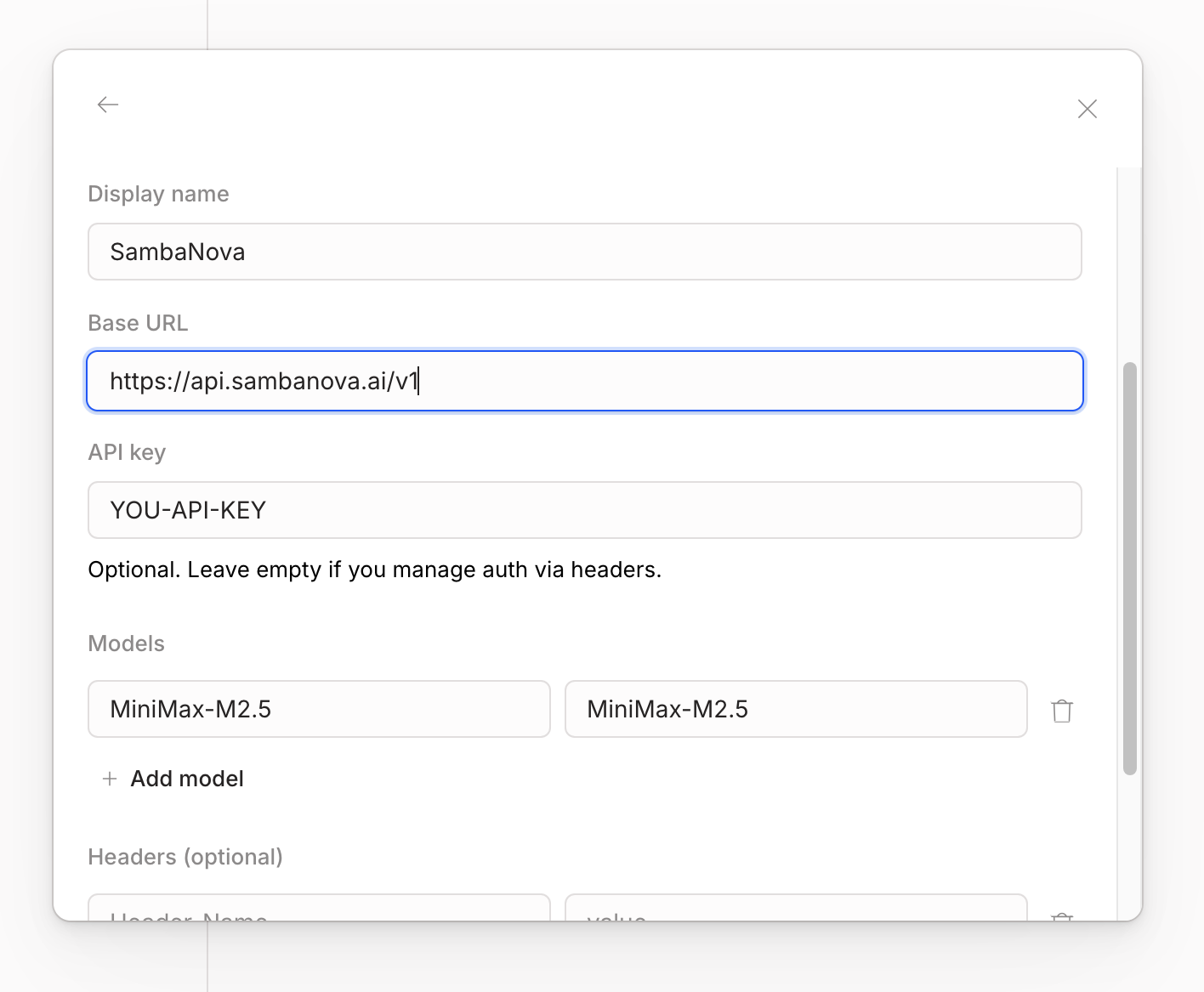
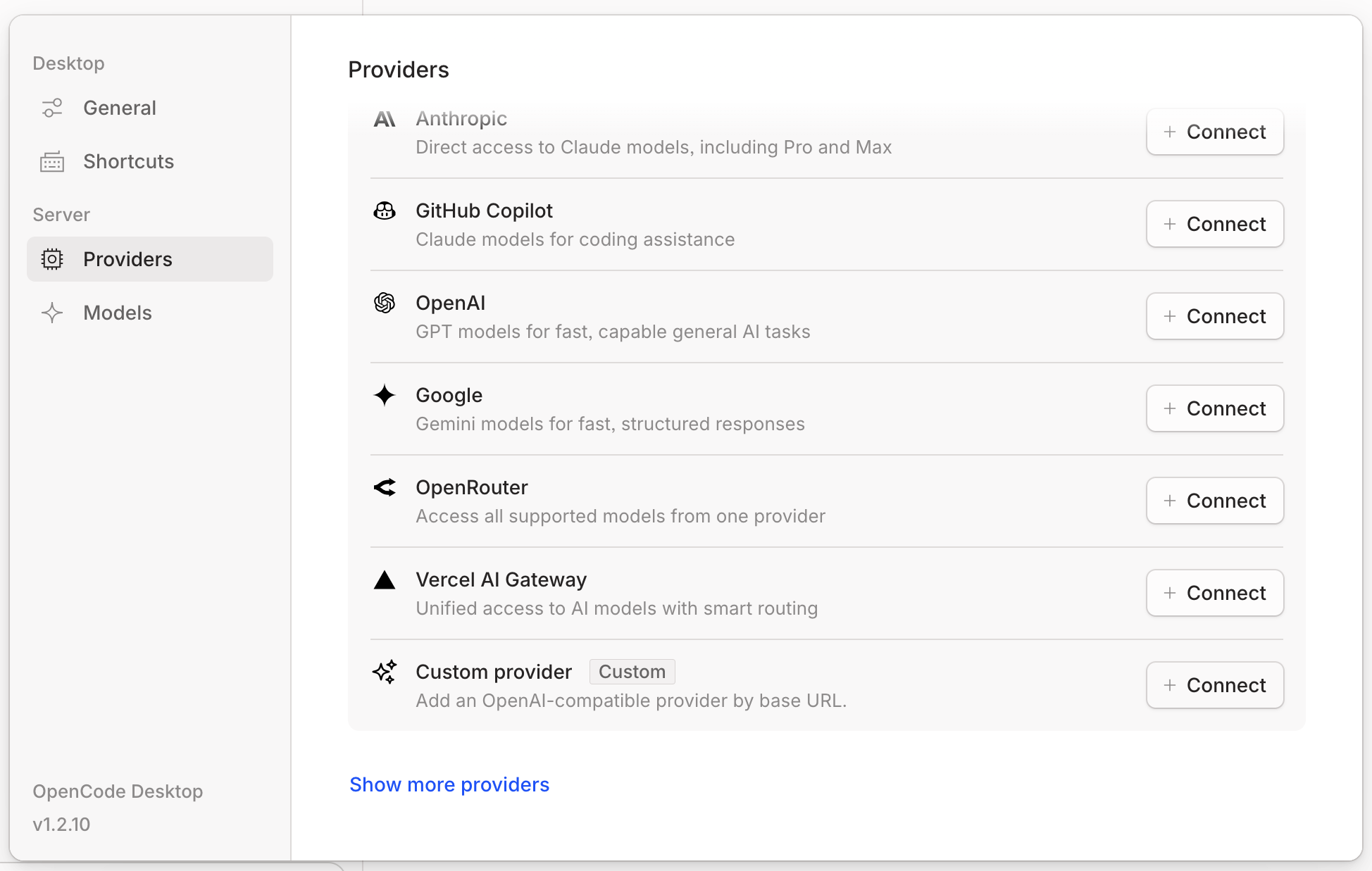 以下の情報を入力します。
* **URL**: `https://api.sambanova.ai/v1`
* **API Key**: お使いの SambaCloud API キー
* **Model Name**: 例: `MiniMax-M2.7`
API キーは [SambaCloud ポータル](https://cloud.sambanova.ai/apis) で取得できます。
以下の情報を入力します。
* **URL**: `https://api.sambanova.ai/v1`
* **API Key**: お使いの SambaCloud API キー
* **Model Name**: 例: `MiniMax-M2.7`
API キーは [SambaCloud ポータル](https://cloud.sambanova.ai/apis) で取得できます。
 これで、OpenCode のワークフローで SambaNova のモデルを使用できるようになりました。
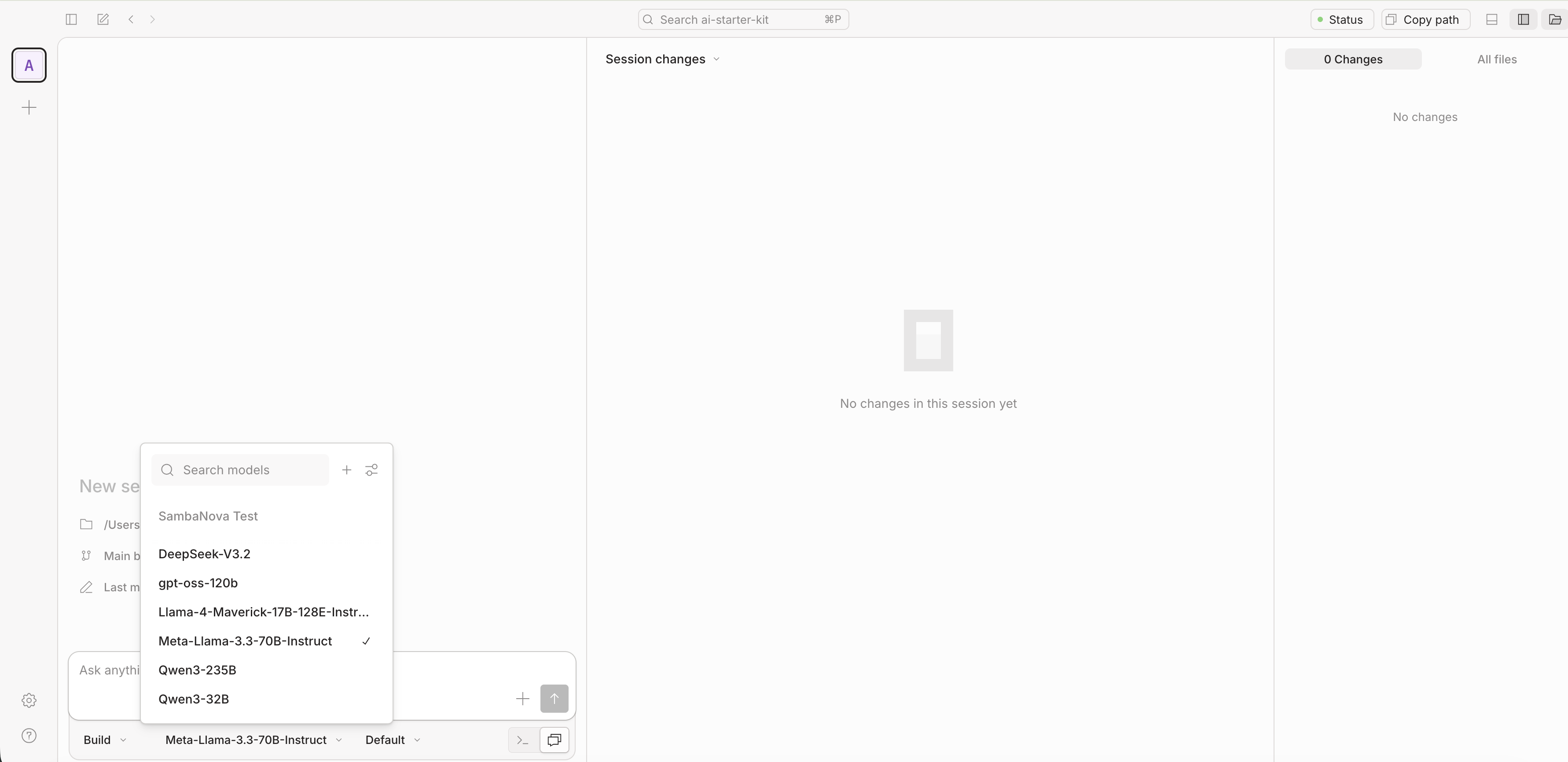 設定完了後にモデルを追加したい場合は、`~/.config/opencode/opencode.json` ファイルの `models` キーを変更してください。
```json theme={}
"models": {
"MiniMax-M2.7": {
"name": "MiniMax-M2.7"
},
"gpt-oss-120b": {
"name": "gpt-oss-120b"
}
}
```
## トラブルシューティング
OpenCode のモデル ID は `provider/model` 形式です。常に `sambanova/MiniMax-M2.7` と指定し、素のモデル ID だけを使わないでください。素の ID は、`opencode.json` の `provider.sambanova.models` 内のキーとしてのみ使用されます。
`{env:SAMBANOVA_API_KEY}` は OpenCode の起動時に解決されます。シェルで変数をエクスポートし、その同じシェルセッションから OpenCode を起動してください。古い tmux ペインや、エクスポートを読み込んでいないシェルからは起動しないよう注意してください。
ターミナルから `opencode web` を実行します。OpenCode は起動した URL (例: `http://localhost:4096`) を表示し、ブラウザで自動的に開きます。ポートがすでに使用されている場合は、`lsof -i :[PORT]` で別の OpenCode プロセスが動いていないか確認してください。`[PORT]` にはターミナルに表示された番号を指定します。
## 参考情報
* [OpenCode ドキュメント](https://opencode.ai/docs/)
* [OpenCode プロバイダー](https://opencode.ai/docs/providers/)
* [SambaCloud モデル](/docs/ja/models/sambacloud-models)
* [SambaCloud API リファレンス](/docs/ja/api-reference/overview)
設定完了後にモデルを追加したい場合は、`~/.config/opencode/opencode.json` ファイルの `models` キーを変更してください。
```json theme={}
"models": {
"MiniMax-M2.7": {
"name": "MiniMax-M2.7"
},
"gpt-oss-120b": {
"name": "gpt-oss-120b"
}
}
```
## トラブルシューティング
OpenCode のモデル ID は `provider/model` 形式です。常に `sambanova/MiniMax-M2.7` と指定し、素のモデル ID だけを使わないでください。素の ID は、`opencode.json` の `provider.sambanova.models` 内のキーとしてのみ使用されます。
`{env:SAMBANOVA_API_KEY}` は OpenCode の起動時に解決されます。シェルで変数をエクスポートし、その同じシェルセッションから OpenCode を起動してください。古い tmux ペインや、エクスポートを読み込んでいないシェルからは起動しないよう注意してください。
ターミナルから `opencode web` を実行します。OpenCode は起動した URL (例: `http://localhost:4096`) を表示し、ブラウザで自動的に開きます。ポートがすでに使用されている場合は、`lsof -i :[PORT]` で別の OpenCode プロセスが動いていないか確認してください。`[PORT]` にはターミナルに表示された番号を指定します。
## 参考情報
* [OpenCode ドキュメント](https://opencode.ai/docs/)
* [OpenCode プロバイダー](https://opencode.ai/docs/providers/)
* [SambaCloud モデル](/docs/ja/models/sambacloud-models)
* [SambaCloud API リファレンス](/docs/ja/api-reference/overview)