> ## Documentation Index
> Fetch the complete documentation index at: https://docs.sambanova.ai/docs/llms.txt
> Use this file to discover all available pages before exploring further.
# KiloCode
本ガイドでは、SambaCloud の LLM を VS Code 拡張機能の KiloCode と連携させる方法を解説します。
[KiloCode](https://kilocode.ai/) は、コードの設計・構築・修正を支援する AI 搭載の自律型アシスタントです。Roo と Cline の機能を包含し、さらに独自機能を備えたスーパーセットです。
## 前提条件
* [SambaCloud アカウント](https://cloud.sambanova.ai/?utm_source=kilocode\&utm_medium=external\&utm_campaign=cloud_signup)
* [SambaNova API キー](https://cloud.sambanova.ai/apis?utm_source=kilocode\&utm_medium=external\&utm_campaign=cloud_signup)
* [Visual Studio Code](https://code.visualstudio.com/Download) のインストール
* VS Code の拡張機能マーケットプレイスからの [KiloCode 拡張機能](https://kilocode.ai/docs/getting-started/installing)のインストール (パブリッシャー: `kilocode.Kilo-Code`)
## セットアップ
以下の手順に従って、KiloCode で SambaCloud モデルに接続します。
VS Code で KiloCode パネルを開きます (通常はサイドバーにあります)。
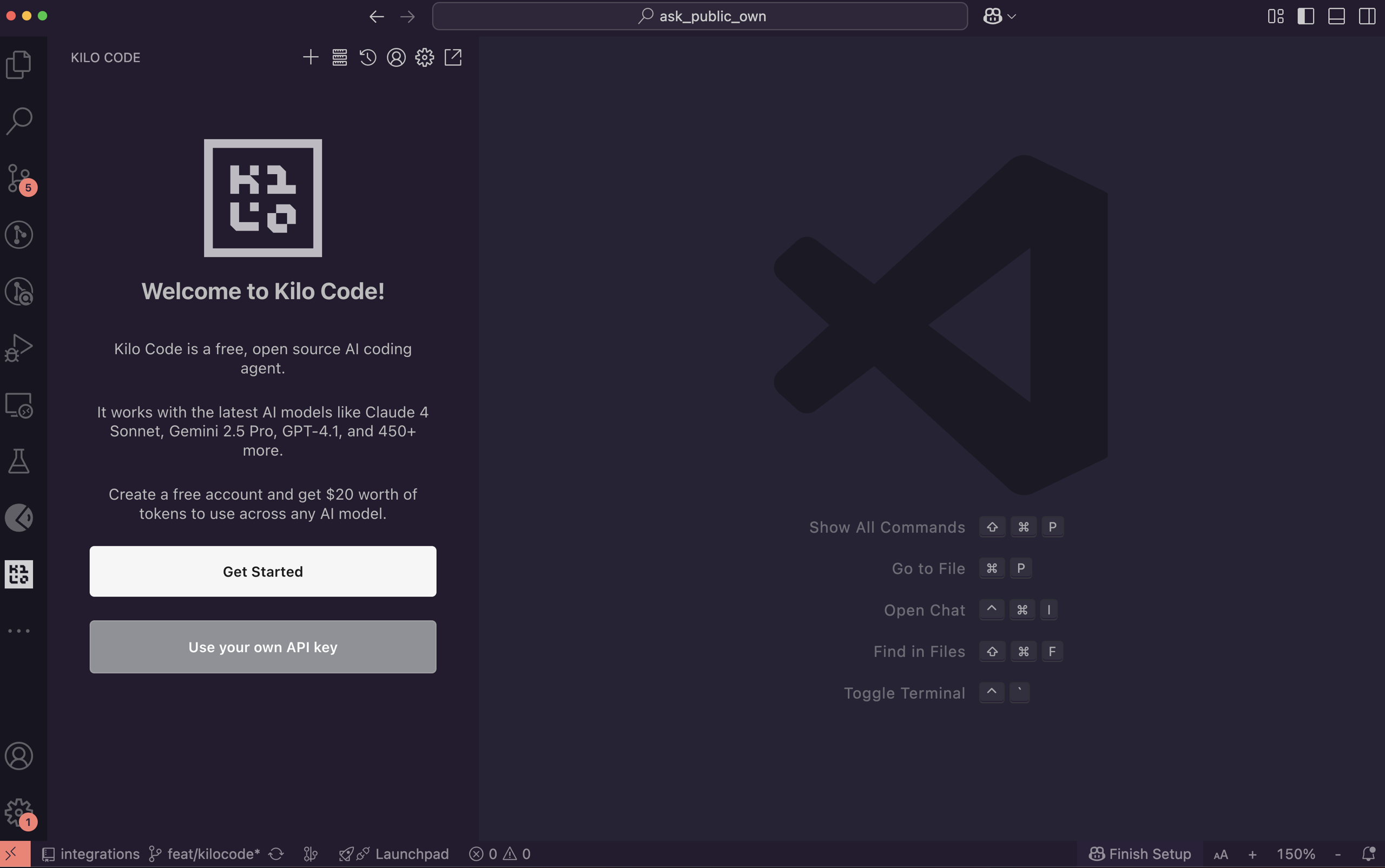 1. **Use your own API key** をクリックします。
2. **API Provider** ドロップダウンから **SambaNova** を選択します。
3. **SambaCloud API キー**を入力します。
4. **Model** ドロップダウンからモデルを選択します (例: `MiniMax-M2.7`)。
5. 出力の詳細度 (verbosity) を選択します。
6. **Let's go!** をクリックします。
## 利用方法
1. **インタラクションモードを選択**\
画面右下のパネルから、以下のいずれかのモードを選択します。
* `architect`
* `code`
* `ask`
* `debug`
* `orchestrator`
インタラクションモードは **Edit** セクションでカスタマイズできます。
2. **KiloCode 上で SambaCloud を使ってコーディングを開始**
* タスクやプロンプトを入力します。
* アシスタントが提示するプランを確認します。
* KiloCode に実行させたいアクションを承認します。 **例:**\
加算・減算・乗算・除算を行う FastAPI バックエンド付きの基本的な電卓アプリを構築するよう、モデルに指示しました。フロントエンドは HTML/CSS/JavaScript で入力の受け付け、演算の選択、結果の表示を行い、fetch API 呼び出しを通じてバックエンドと通信します。
1. **Use your own API key** をクリックします。
2. **API Provider** ドロップダウンから **SambaNova** を選択します。
3. **SambaCloud API キー**を入力します。
4. **Model** ドロップダウンからモデルを選択します (例: `MiniMax-M2.7`)。
5. 出力の詳細度 (verbosity) を選択します。
6. **Let's go!** をクリックします。
## 利用方法
1. **インタラクションモードを選択**\
画面右下のパネルから、以下のいずれかのモードを選択します。
* `architect`
* `code`
* `ask`
* `debug`
* `orchestrator`
インタラクションモードは **Edit** セクションでカスタマイズできます。
2. **KiloCode 上で SambaCloud を使ってコーディングを開始**
* タスクやプロンプトを入力します。
* アシスタントが提示するプランを確認します。
* KiloCode に実行させたいアクションを承認します。 **例:**\
加算・減算・乗算・除算を行う FastAPI バックエンド付きの基本的な電卓アプリを構築するよう、モデルに指示しました。フロントエンドは HTML/CSS/JavaScript で入力の受け付け、演算の選択、結果の表示を行い、fetch API 呼び出しを通じてバックエンドと通信します。
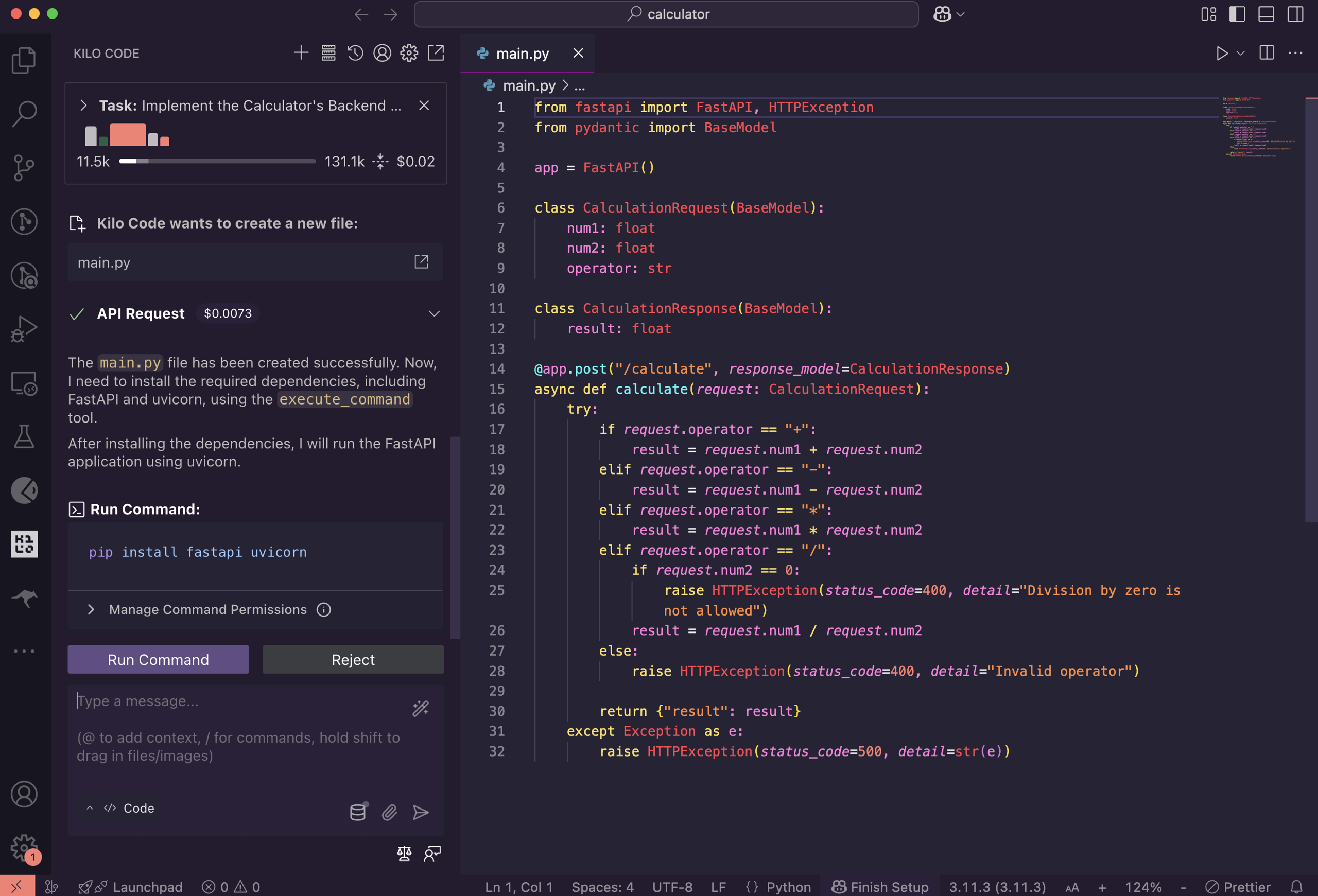 KiloCode パネルの上部バーには、実行したタスク、トークン使用量、セッションコストが表示されます。
## 次のステップ
これで、SambaCloud のモデルで KiloCode アシスタントを利用する準備が完了しました。
## トラブルシューティング
KiloCode を最新バージョンに更新してください。VS Code の拡張機能ビューで KiloCode を見つけ、**Update** をクリックします。
API キーが正しいか確認してください。[SambaNova API ダッシュボード](https://cloud.sambanova.ai/apis?utm_source=kilocode\&utm_medium=external\&utm_campaign=cloud_signup)から新しいキーを取得できます。
モデル ID が正しいか確認してください。有効な ID は[利用可能なモデル](/docs/ja/models/sambacloud-models)をご参照ください。
KiloCode パネルの上部バーには、実行したタスク、トークン使用量、セッションコストが表示されます。
## 次のステップ
これで、SambaCloud のモデルで KiloCode アシスタントを利用する準備が完了しました。
## トラブルシューティング
KiloCode を最新バージョンに更新してください。VS Code の拡張機能ビューで KiloCode を見つけ、**Update** をクリックします。
API キーが正しいか確認してください。[SambaNova API ダッシュボード](https://cloud.sambanova.ai/apis?utm_source=kilocode\&utm_medium=external\&utm_campaign=cloud_signup)から新しいキーを取得できます。
モデル ID が正しいか確認してください。有効な ID は[利用可能なモデル](/docs/ja/models/sambacloud-models)をご参照ください。