> ## Documentation Index
> Fetch the complete documentation index at: https://docs.sambanova.ai/docs/llms.txt
> Use this file to discover all available pages before exploring further.
# Flowise
[Flowise](https://flowiseai.com/) は、ドラッグ&ドロップ操作でカスタム LLM アプリを数分で構築できるオープンソースの UI ツールです。本ガイドでは、SambaCloud の LLM を Flowise と連携させ、高速推論でワークフローエージェントを動かす方法を解説します。
本ガイドは Flowise v2.x で検証しています。別のバージョンを使用している場合、UI の操作手順や機能が一部異なる可能性があります。
## 前提条件
* [SambaCloud](https://cloud.sambanova.ai/?utm_source=flowise\&utm_medium=external\&utm_campaign=cloud_signup) アカウントと [API キー](https://cloud.sambanova.ai/apis?utm_source=flowise\&utm_medium=external\&utm_campaign=cloud_signup)
* [Node.js](https://nodejs.org/en/download) v18.15.0〜v24 (v25 以降は Docker が必要です。セットアップをご参照ください)
## セットアップ
```bash theme={}
npm install -g flowise
```
新しい Node バージョン (v25 以降) では、`npm install -g flowise` が `better-sqlite3` のネイティブビルドエラーで失敗することがあります。この問題が発生した場合は、代わりに Docker コンテナを使用してください。
```bash theme={}
docker run -d --name flowise -p 3000:3000 flowiseai/flowise
```
その場合は以下の `npx flowise start` のステップをスキップし、直接 `http://localhost:3000` を開いてください。
```bash theme={}
npx flowise start
```
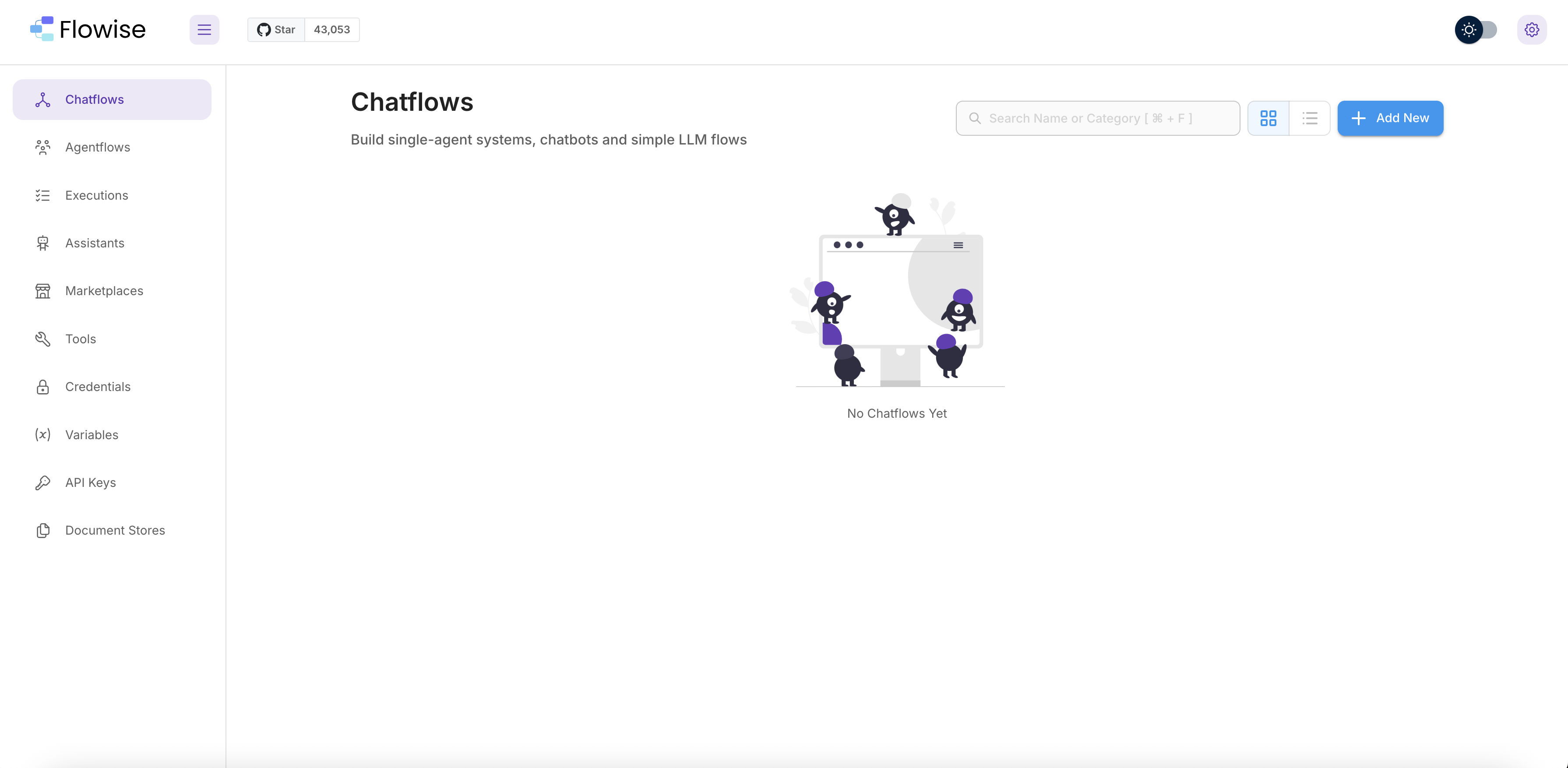
ブラウザで `http://localhost:3000` を開きます。Chatflows パネルを含む Flowise ダッシュボードが表示されます。
## 利用方法
### チャットフローの作成
Chatflows パネルの右上にある **Add New** をクリックします。
 ### SambaNova ノードの追加
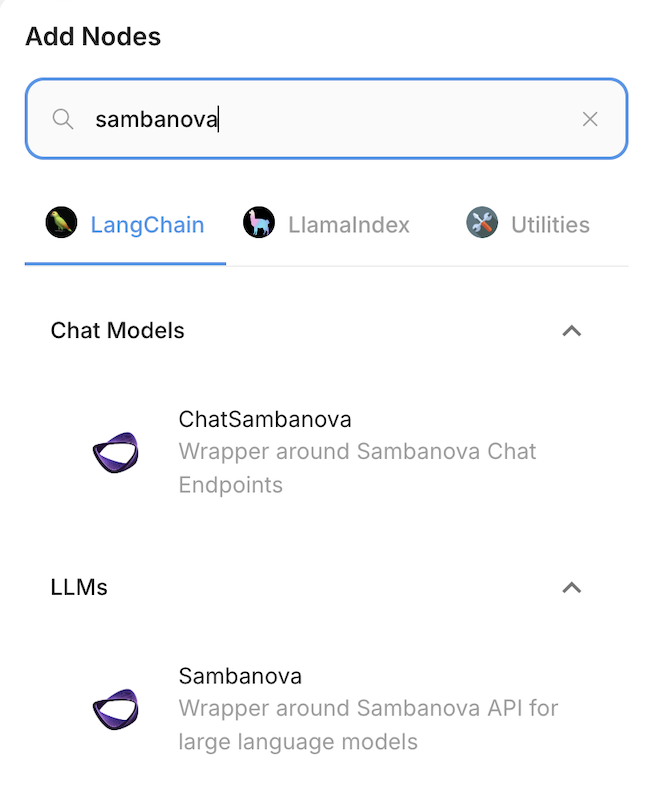
1. 左側のサイドバーで **Chat Models** カテゴリを展開します。
2. **ChatSambaNova** ノードをキャンバスにドラッグします。
### SambaNova ノードの追加
1. 左側のサイドバーで **Chat Models** カテゴリを展開します。
2. **ChatSambaNova** ノードをキャンバスにドラッグします。
 ### SambaNova 認証情報の設定
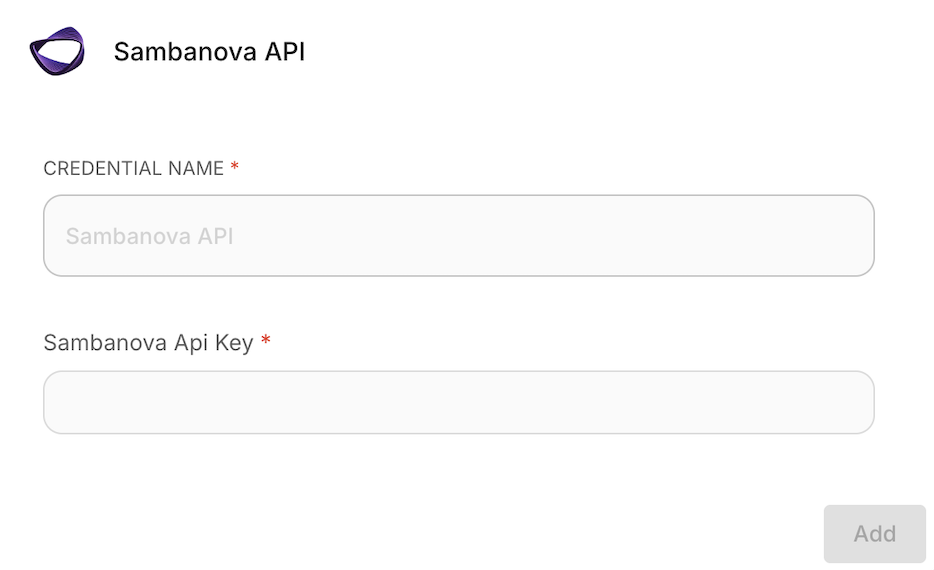
1. キャンバス上の **ChatSambaNova** ノードをクリックします。
2. **Credential** ドロップダウンで **Create New** を選択します。
3. [SambaCloud API キー](https://cloud.sambanova.ai/apis?utm_source=flowise\&utm_medium=external\&utm_campaign=cloud_signup)を入力し、**Save** をクリックします。
4. **Model Name** ドロップダウンからモデルを選択します。
### SambaNova 認証情報の設定
1. キャンバス上の **ChatSambaNova** ノードをクリックします。
2. **Credential** ドロップダウンで **Create New** を選択します。
3. [SambaCloud API キー](https://cloud.sambanova.ai/apis?utm_source=flowise\&utm_medium=external\&utm_campaign=cloud_signup)を入力し、**Save** をクリックします。
4. **Model Name** ドロップダウンからモデルを選択します。
 ### ワークフローの構築
追加のノードを接続してワークフローを構築します。一般的な構成には以下があります。
* **基本チャット**: ChatSambaNova ノードをチャット出力に直接接続します。
* **RAG パイプライン**: ドキュメントローダー、ベクトルストア、検索チェーンを追加します。
* **エージェント**: ツールノードと組み合わせてエージェント型ワークフローを構成します。
### チャットのテスト
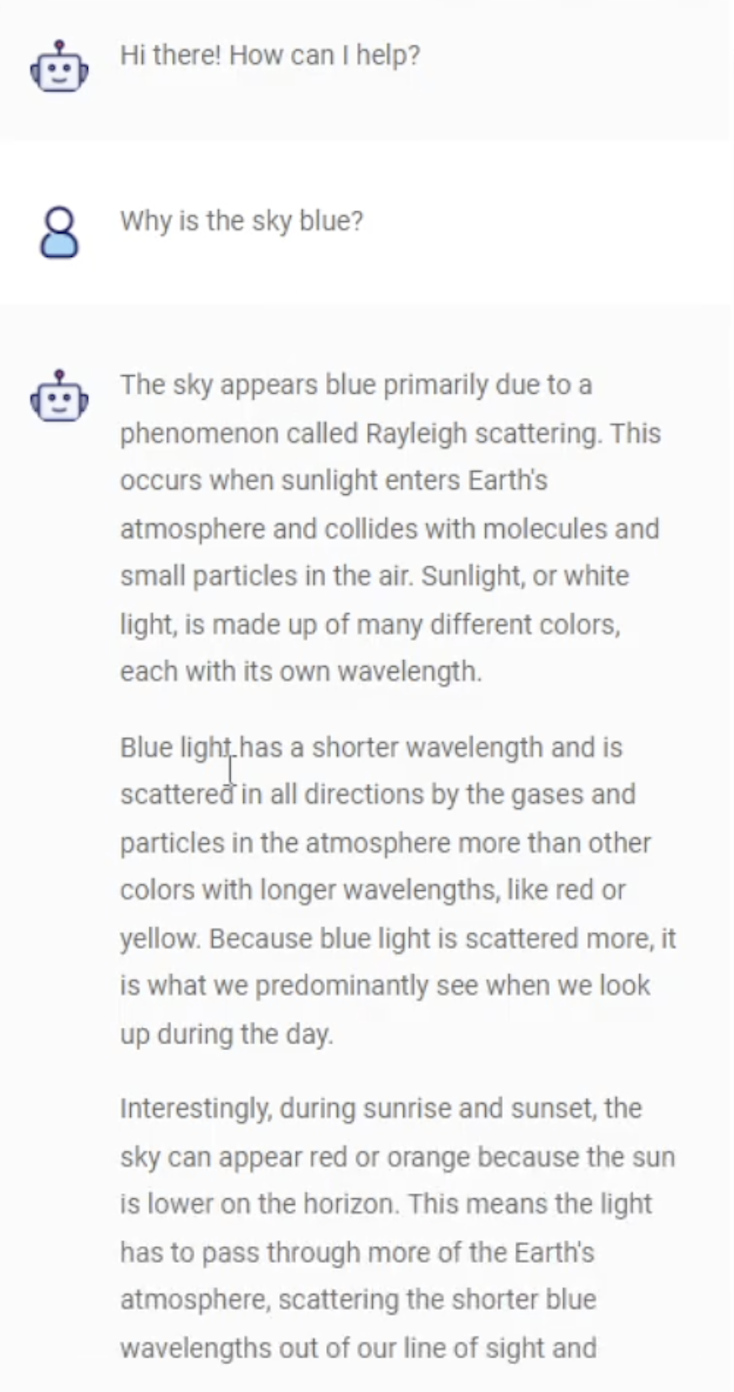
1. キャンバス右上の **Chat** アイコンをクリックします。
2. テストメッセージを送信し、接続を確認します。
### ワークフローの構築
追加のノードを接続してワークフローを構築します。一般的な構成には以下があります。
* **基本チャット**: ChatSambaNova ノードをチャット出力に直接接続します。
* **RAG パイプライン**: ドキュメントローダー、ベクトルストア、検索チェーンを追加します。
* **エージェント**: ツールノードと組み合わせてエージェント型ワークフローを構成します。
### チャットのテスト
1. キャンバス右上の **Chat** アイコンをクリックします。
2. テストメッセージを送信し、接続を確認します。
 ## 主な機能
接続が完了すると、SambaCloud モデルを Flowise のさまざまなワークフローで利用できます。
* **対話型エージェント**: 記憶とコンテキスト認識を備えたチャットボットを構築できます。
* **ドキュメント Q\&A**: 手元のドキュメントに基づいて応答する RAG パイプラインを作成できます。
* **ツール利用エージェント**: 外部ツールや API を接続してエージェント型ワークフローを実現できます。
* **カスタムチェーン**: 分岐ロジックを含む多段の LLM パイプラインを設計できます。
## トラブルシューティング
Node v25 以降を使用している可能性が高いです。代わりに Docker コンテナを使用してください。
```bash theme={}
docker run -d --name flowise -p 3000:3000 flowiseai/flowise
```
その後は直接 `http://localhost:3000` を開いてください。`npx flowise start` のステップは不要です。
Flowise v2.x 以降を実行していることを確認してください。更新後は Flowise を再起動してください。
API キーが正しいことを確認してください。必要に応じて [SambaCloud コンソール](https://cloud.sambanova.ai/apis?utm_source=flowise\&utm_medium=external\&utm_campaign=cloud_signup)で再発行してください。
ネットワーク接続を確認し、`api.sambanova.ai` にアクセスできることを確認してください。
ドロップダウンから有効なモデルを選択し、認証情報を保存済みであることを確認してください。
## 参考情報
* [Flowise の公式ドキュメント](https://docs.flowiseai.com/)
* [SambaCloud API リファレンス](/docs/ja/api-reference/overview)
* [SambaCloud サポート](https://sambanova.ai/support)
## 主な機能
接続が完了すると、SambaCloud モデルを Flowise のさまざまなワークフローで利用できます。
* **対話型エージェント**: 記憶とコンテキスト認識を備えたチャットボットを構築できます。
* **ドキュメント Q\&A**: 手元のドキュメントに基づいて応答する RAG パイプラインを作成できます。
* **ツール利用エージェント**: 外部ツールや API を接続してエージェント型ワークフローを実現できます。
* **カスタムチェーン**: 分岐ロジックを含む多段の LLM パイプラインを設計できます。
## トラブルシューティング
Node v25 以降を使用している可能性が高いです。代わりに Docker コンテナを使用してください。
```bash theme={}
docker run -d --name flowise -p 3000:3000 flowiseai/flowise
```
その後は直接 `http://localhost:3000` を開いてください。`npx flowise start` のステップは不要です。
Flowise v2.x 以降を実行していることを確認してください。更新後は Flowise を再起動してください。
API キーが正しいことを確認してください。必要に応じて [SambaCloud コンソール](https://cloud.sambanova.ai/apis?utm_source=flowise\&utm_medium=external\&utm_campaign=cloud_signup)で再発行してください。
ネットワーク接続を確認し、`api.sambanova.ai` にアクセスできることを確認してください。
ドロップダウンから有効なモデルを選択し、認証情報を保存済みであることを確認してください。
## 参考情報
* [Flowise の公式ドキュメント](https://docs.flowiseai.com/)
* [SambaCloud API リファレンス](/docs/ja/api-reference/overview)
* [SambaCloud サポート](https://sambanova.ai/support)