> ## Documentation Index
> Fetch the complete documentation index at: https://docs.sambanova.ai/docs/llms.txt
> Use this file to discover all available pages before exploring further.
# Cursor
[Cursor](https://cursor.com/) は、AI アシスト機能を備えたコードエディタです。以下の手順に従って、[SambaCloud](https://cloud.sambanova.ai?utm_source=cursor\&utm_medium=external\&utm_campaign=cloud_signup) 上でホストされているモデルと Cursor を接続します。
## 前提条件
* [Cursor Pro プラン](https://cursor.com/pricing)への加入と Cursor のインストール
* [SambaCloud アカウント](https://cloud.sambanova.ai?utm_source=cursor\&utm_medium=external\&utm_campaign=cloud_signup)
* [SambaNova API キー](https://cloud.sambanova.ai/apis?utm_source=cursor\&utm_medium=external\&utm_campaign=cloud_signup)
## セットアップ
1. Cursor アプリケーションを開きます。
2. **Cursor Settings** を開きます: `Cmd+Shift+J` (macOS) / `Ctrl+Shift+J` (Windows/Linux) を使用するか、ウィンドウ右上の **⚙️ ギアアイコン** をクリックします。
3. **Models** セクションをクリックします。
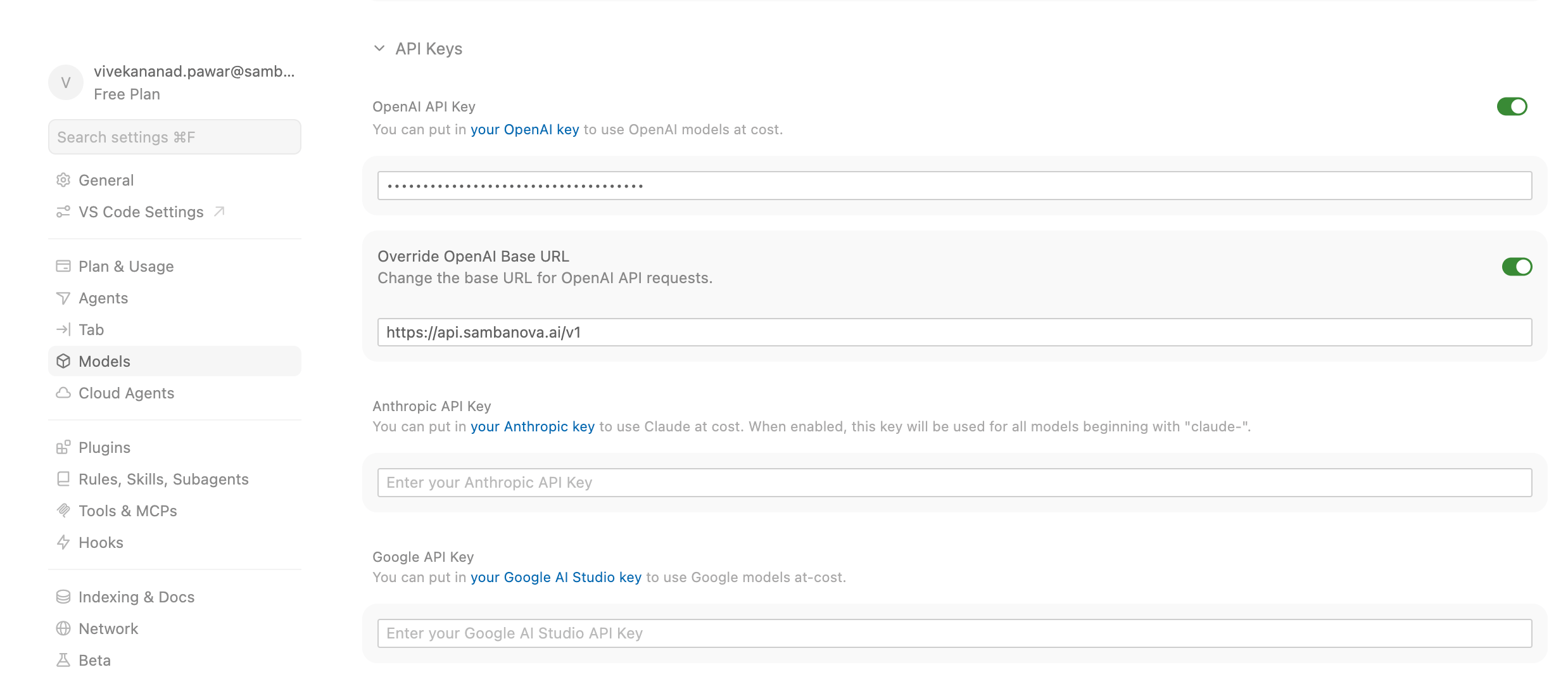
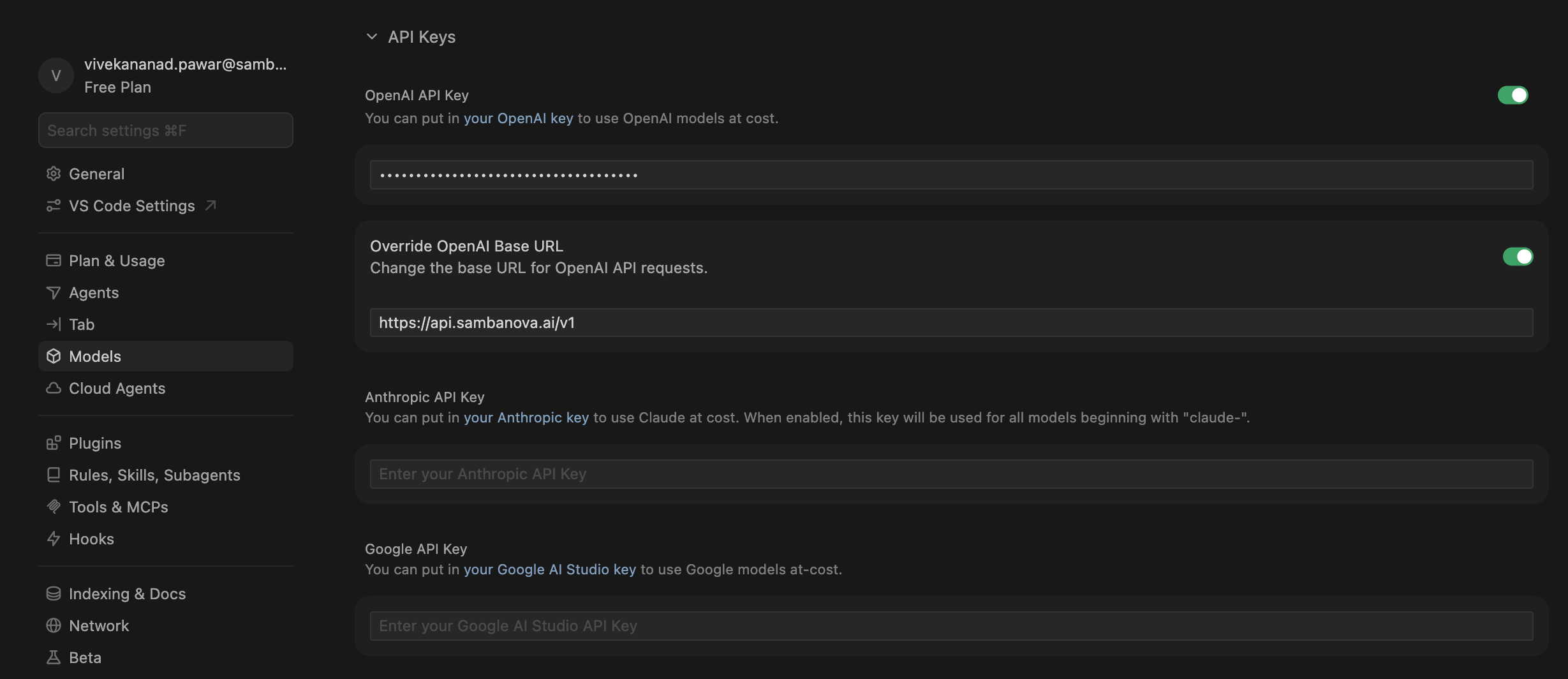
1. **API Keys** セクションに移動します。
2. **Override OpenAI Base URL** のトグルを有効化します。
* `https://api.sambanova.ai/v1` を入力します。
3. **OpenAI API Key** フィールドに SambaNova API キーを入力します。(このフィールドのラベルは「OpenAI」ですが、入力したキーは上で設定した SambaNova エンドポイントに送信されます。)
 4. **+ Add Custom Model** をクリックします。
5. **Model Name** フィールドに、SambaCloud ダッシュボードから取得したモデル名を貼り付けます。
* 例: `MiniMax-M2.7`
4. **+ Add Custom Model** をクリックします。
5. **Model Name** フィールドに、SambaCloud ダッシュボードから取得したモデル名を貼り付けます。
* 例: `MiniMax-M2.7`
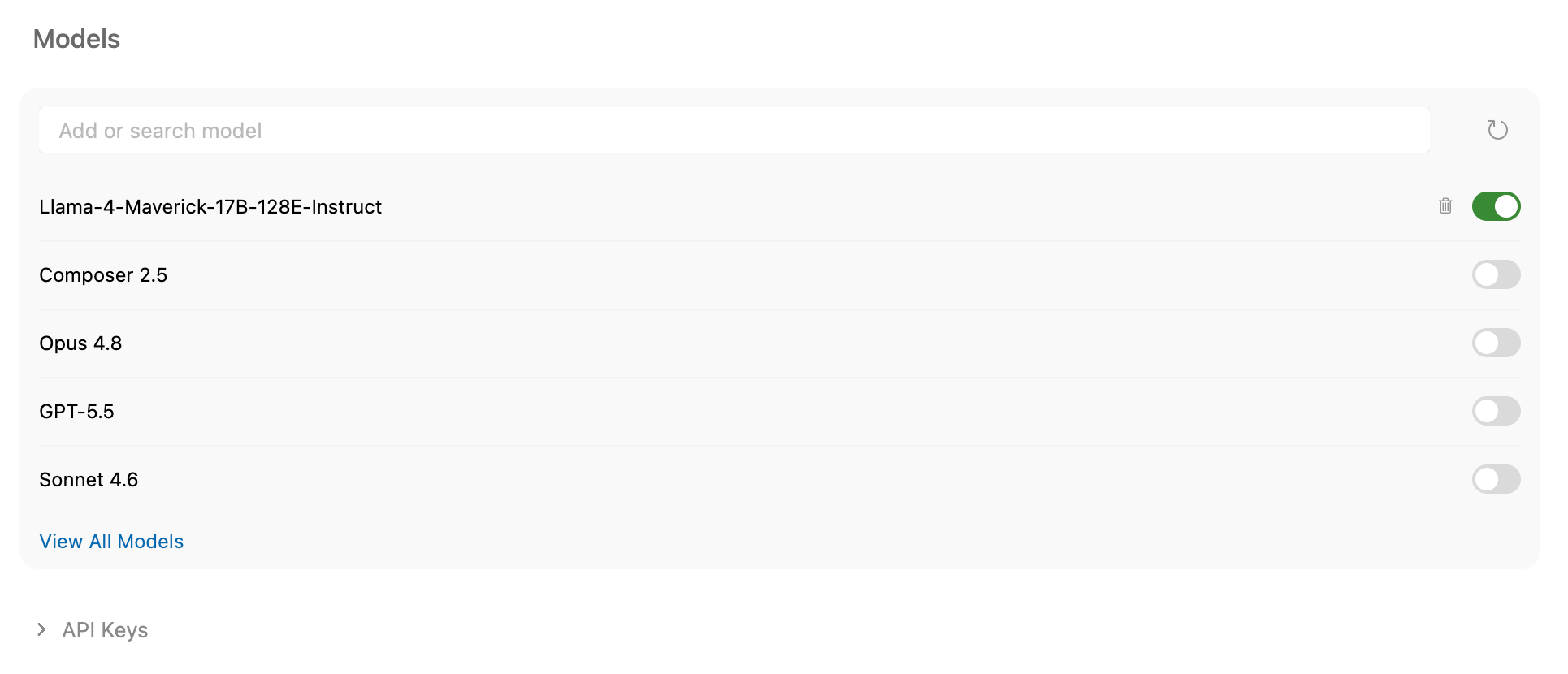
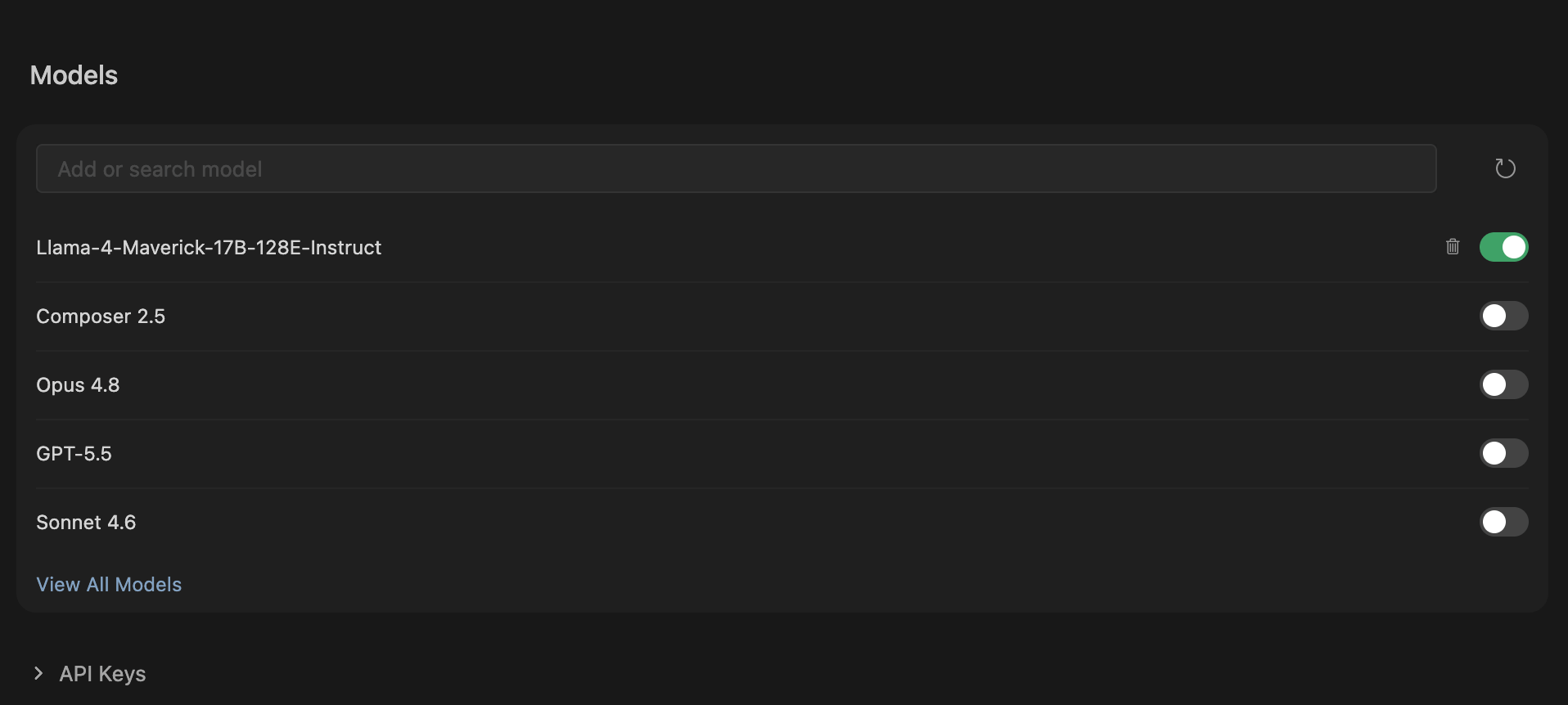 1. モデル一覧で、**既定のモデルをすべて無効化**します。
2. 新しく追加した **SambaNova モデル**のみが有効になっていることを確認します。
1. **API Keys** セクションで、以下の点を再確認します。
* **OpenAI API Key** が入力されていること。
* **Override OpenAI Base URL** が有効化されていること。
2. 確認ポップアップが表示された場合は、**Confirm** または **Allow** をクリックします。
1. モデルセレクターから **SambaNova モデル**を選択します。
2. コーディングまたはチャットを開始します。以降のリクエストは、SambaCloud 上で選択したモデルにルーティングされます。
## トラブルシューティング
Models 一覧で既定のモデルをすべて無効化してください。SambaNova モデルのみが有効な状態にします。
**Override OpenAI Base URL** が `https://api.sambanova.ai/v1` に設定されていること、および API キーが [SambaNova API ダッシュボード](https://cloud.sambanova.ai/apis?utm_source=cursor\&utm_medium=external\&utm_campaign=cloud_signup)のものと一致していることを確認してください。
カスタムモデルプロバイダーの利用には Cursor Pro プランが必要です。[cursor.com/pricing](https://cursor.com/pricing) からアップグレードしてください。
1. モデル一覧で、**既定のモデルをすべて無効化**します。
2. 新しく追加した **SambaNova モデル**のみが有効になっていることを確認します。
1. **API Keys** セクションで、以下の点を再確認します。
* **OpenAI API Key** が入力されていること。
* **Override OpenAI Base URL** が有効化されていること。
2. 確認ポップアップが表示された場合は、**Confirm** または **Allow** をクリックします。
1. モデルセレクターから **SambaNova モデル**を選択します。
2. コーディングまたはチャットを開始します。以降のリクエストは、SambaCloud 上で選択したモデルにルーティングされます。
## トラブルシューティング
Models 一覧で既定のモデルをすべて無効化してください。SambaNova モデルのみが有効な状態にします。
**Override OpenAI Base URL** が `https://api.sambanova.ai/v1` に設定されていること、および API キーが [SambaNova API ダッシュボード](https://cloud.sambanova.ai/apis?utm_source=cursor\&utm_medium=external\&utm_campaign=cloud_signup)のものと一致していることを確認してください。
カスタムモデルプロバイダーの利用には Cursor Pro プランが必要です。[cursor.com/pricing](https://cursor.com/pricing) からアップグレードしてください。