> ## Documentation Index
> Fetch the complete documentation index at: https://docs.sambanova.ai/docs/llms.txt
> Use this file to discover all available pages before exploring further.
# Cline
[Cline](https://cline.bot/) は、Visual Studio Code 向けのオープンソース AI コーディングアシスタントです。開発ワークフローを効率化し、アカウント管理機能を提供し、SambaNova を含む複数の LLM プロバイダーをサポートします。
本ガイドでは、SambaCloud の LLM を Cline VS Code 拡張機能と連携する手順を解説します。
## 前提条件
* [SambaCloud](https://cloud.sambanova.ai/?utm_source=cline\&utm_medium=external\&utm_campaign=cloud_signup) アカウントと API キー。
* [Visual Studio Code](https://code.visualstudio.com/Download) がインストールされていること。
* VS Code の拡張機能 Marketplace からインストールした [Cline 拡張機能](https://docs.cline.bot/getting-started/installing-cline) (パブリッシャー: `saoudrizwan`)。
## セットアップ
VS Code を起動し、サイドバーから Cline パネルを開きます。
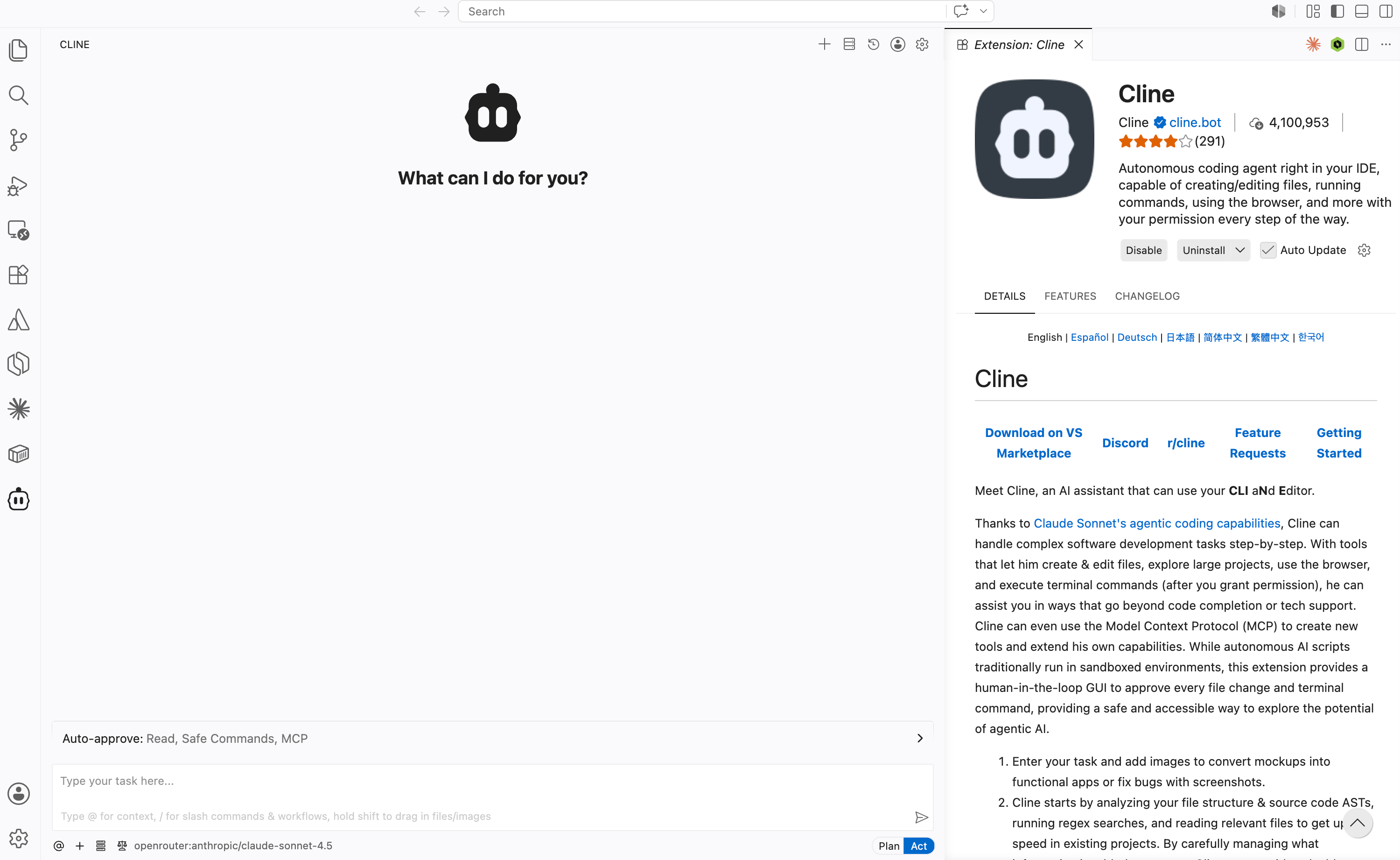
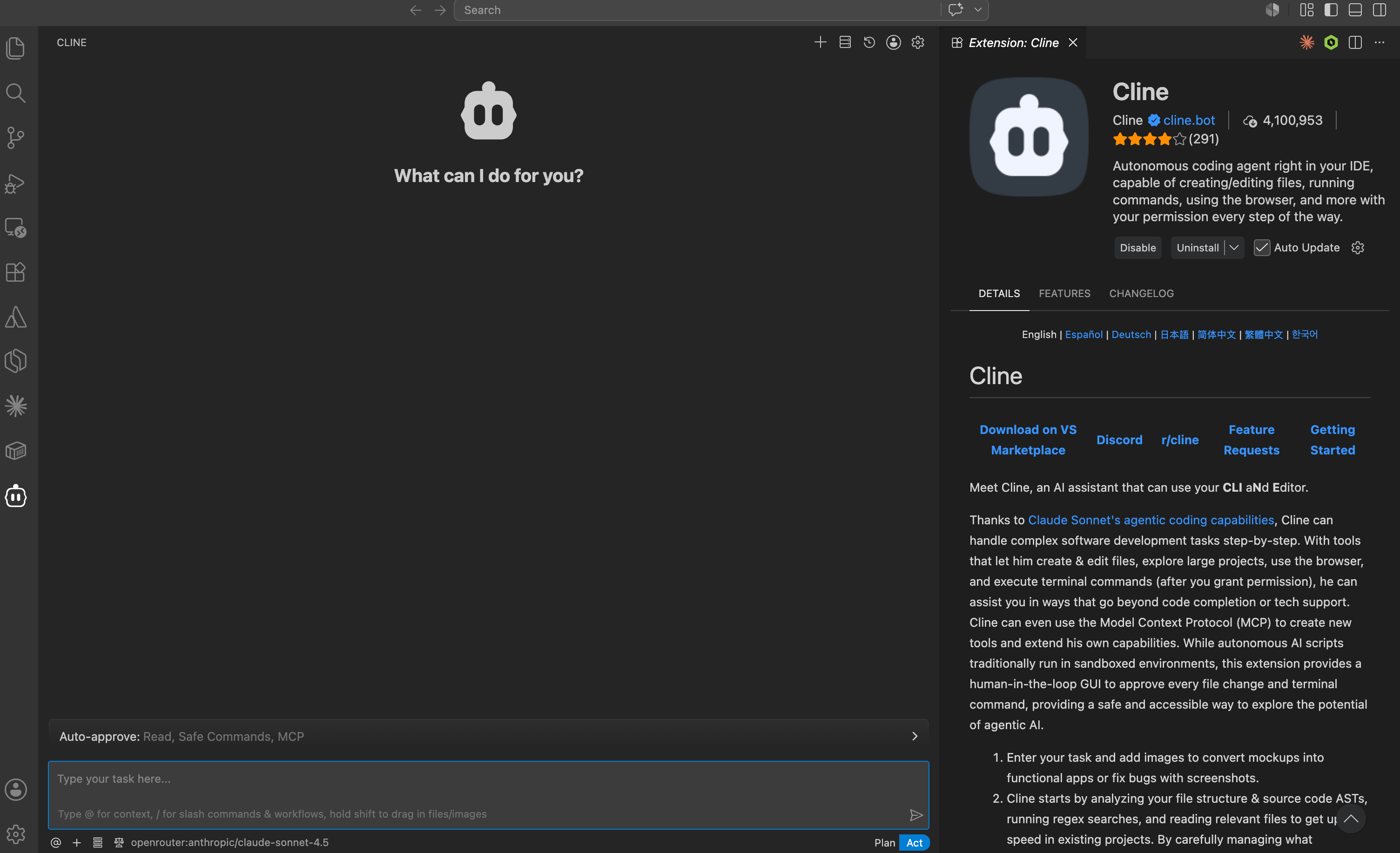 1. Cline パネルの設定アイコンをクリックします。
2. **「API Provider」** ドロップダウンで **「SambaNova」** を選択します。
3. **SambaCloud の API キー**を入力します。
4. **「Model」** ドロップダウンからモデルを選択します (例: `MiniMax-M2.7`)。
1. Cline パネルの設定アイコンをクリックします。
2. **「API Provider」** ドロップダウンで **「SambaNova」** を選択します。
3. **SambaCloud の API キー**を入力します。
4. **「Model」** ドロップダウンからモデルを選択します (例: `MiniMax-M2.7`)。
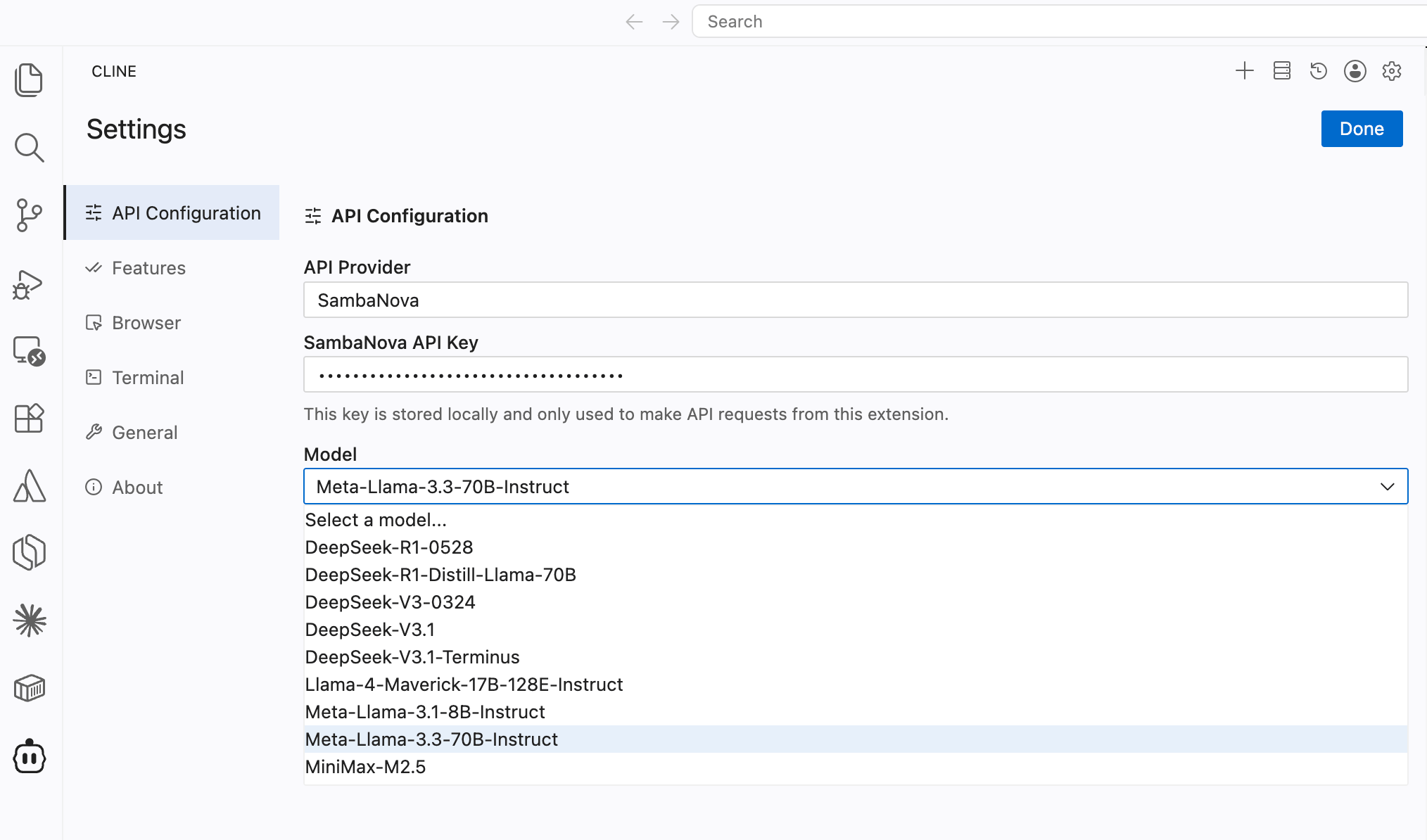
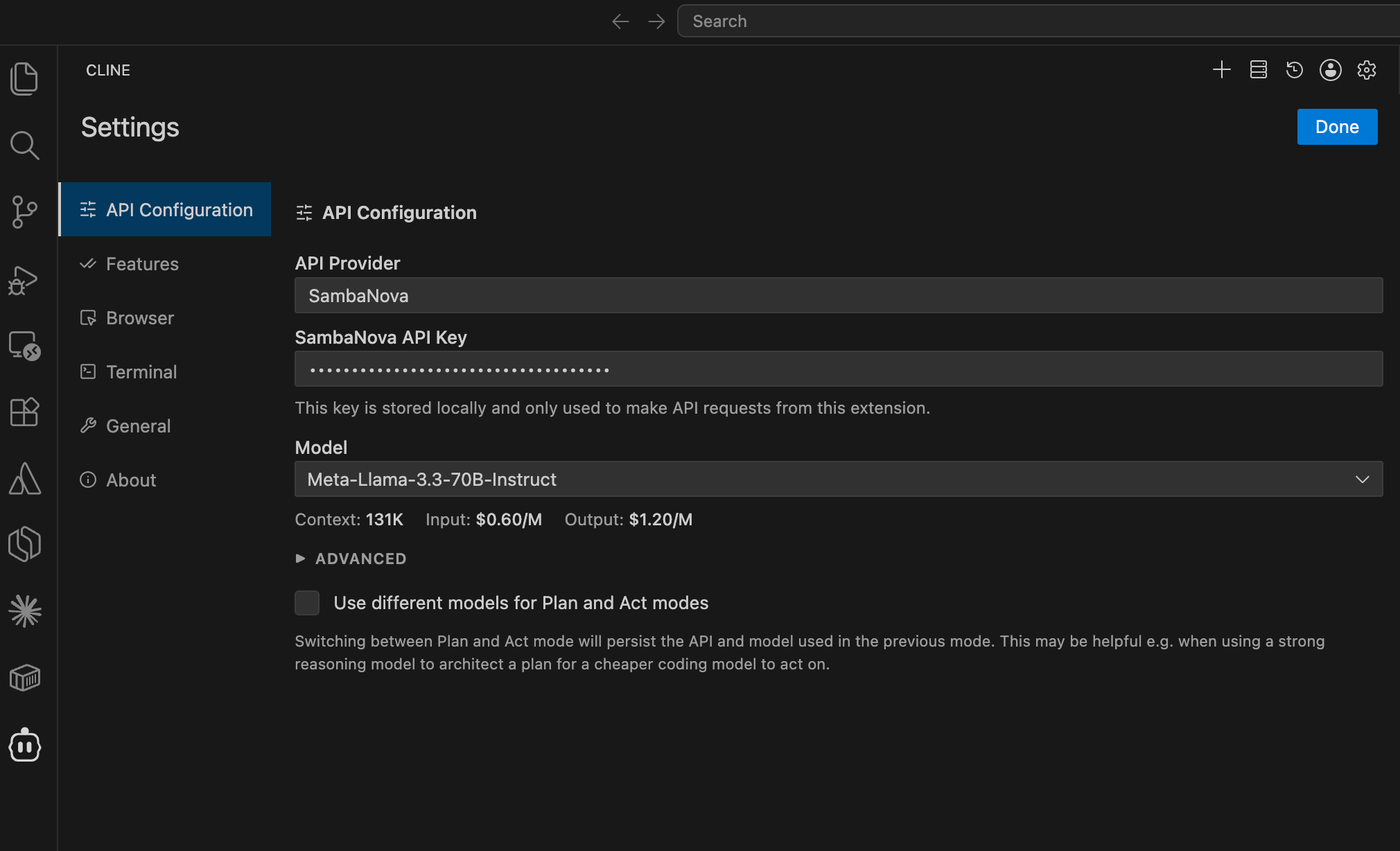 5. **「Done」** をクリックして保存します。
## 利用方法
設定が完了したら、SambaNova のモデルを使って Cline との対話を開始できます。
* Cline パネルで新しいタスクを開きます。
* 作りたいものを説明するプロンプトを入力します。
* Cline が提案するアクションをレビューします。
* Cline がファイル編集やターミナルコマンドを実行する前に、各ステップを承認します。
トークン使用量とセッションのコストは、Cline パネル上部のバーで確認できます。
## トラブルシューティング
* [SambaCloud ポータル](https://cloud.sambanova.ai/apis?utm_source=cline\&utm_medium=external\&utm_campaign=cloud_signup) で、API キーが正しく、かつ有効であることを確認してください
* API Provider ドロップダウンで **「SambaNova」** を選択していることを確認してください
* API キーをいったん削除して再入力してみてください
* [SambaCloud ポータル](https://cloud.sambanova.ai/apis?utm_source=cline\&utm_medium=external\&utm_campaign=cloud_signup) で API キーを再生成してください
* 余分なスペースや改行が入らずに、キーが正しくコピーされていることを確認してください
* インターネット接続を確認してください
* SambaCloud アカウントが有効であることを確認してください
* Cline の設定を開き直し、設定を保存し直してください
SambaNova プロバイダーで接続に失敗する場合や、目的のモデルがドロップダウンに表示されない場合は、フォールバックとして Cline の **「OpenAI Compatible」** プロバイダーを使用してください。
1. **「API Provider」** ドロップダウンで **「OpenAI Compatible」** を選択します。
2. **「Base URL」** に `https://api.sambanova.ai/v1` を設定します。
3. **SambaCloud の API キー**を入力します。
4. **「Model ID」** フィールドに、[SambaCloud ポータル](https://cloud.sambanova.ai/apis?utm_source=cline\&utm_medium=external\&utm_campaign=cloud_signup) に記載されているとおりの正確なモデル名を入力します (例: `MiniMax-M2.7`)。
## 参考情報
* [Cline ドキュメント](https://docs.cline.bot/)
* [Cline の Plan / Act モード](https://docs.cline.bot/features/plan-and-act)
* [Cline の MCP 概要](https://docs.cline.bot/mcp/mcp-overview)
* [SambaCloud](https://cloud.sambanova.ai/)
5. **「Done」** をクリックして保存します。
## 利用方法
設定が完了したら、SambaNova のモデルを使って Cline との対話を開始できます。
* Cline パネルで新しいタスクを開きます。
* 作りたいものを説明するプロンプトを入力します。
* Cline が提案するアクションをレビューします。
* Cline がファイル編集やターミナルコマンドを実行する前に、各ステップを承認します。
トークン使用量とセッションのコストは、Cline パネル上部のバーで確認できます。
## トラブルシューティング
* [SambaCloud ポータル](https://cloud.sambanova.ai/apis?utm_source=cline\&utm_medium=external\&utm_campaign=cloud_signup) で、API キーが正しく、かつ有効であることを確認してください
* API Provider ドロップダウンで **「SambaNova」** を選択していることを確認してください
* API キーをいったん削除して再入力してみてください
* [SambaCloud ポータル](https://cloud.sambanova.ai/apis?utm_source=cline\&utm_medium=external\&utm_campaign=cloud_signup) で API キーを再生成してください
* 余分なスペースや改行が入らずに、キーが正しくコピーされていることを確認してください
* インターネット接続を確認してください
* SambaCloud アカウントが有効であることを確認してください
* Cline の設定を開き直し、設定を保存し直してください
SambaNova プロバイダーで接続に失敗する場合や、目的のモデルがドロップダウンに表示されない場合は、フォールバックとして Cline の **「OpenAI Compatible」** プロバイダーを使用してください。
1. **「API Provider」** ドロップダウンで **「OpenAI Compatible」** を選択します。
2. **「Base URL」** に `https://api.sambanova.ai/v1` を設定します。
3. **SambaCloud の API キー**を入力します。
4. **「Model ID」** フィールドに、[SambaCloud ポータル](https://cloud.sambanova.ai/apis?utm_source=cline\&utm_medium=external\&utm_campaign=cloud_signup) に記載されているとおりの正確なモデル名を入力します (例: `MiniMax-M2.7`)。
## 参考情報
* [Cline ドキュメント](https://docs.cline.bot/)
* [Cline の Plan / Act モード](https://docs.cline.bot/features/plan-and-act)
* [Cline の MCP 概要](https://docs.cline.bot/mcp/mcp-overview)
* [SambaCloud](https://cloud.sambanova.ai/)