> ## Documentation Index
> Fetch the complete documentation index at: https://docs.sambanova.ai/docs/llms.txt
> Use this file to discover all available pages before exploring further.
# BlackBox AI
[BlackBox AI](https://www.blackbox.ai/) は、開発者やクリエイターがフルスタックアプリケーションや UI コンポーネントを構築するための AI エージェントです。迅速なプロトタイピングから本番環境レベルのソフトウェア開発まで支援します。
## 前提条件
* [SambaCloud](https://cloud.sambanova.ai/?utm_source=blackboxai\&utm_medium=external\&utm_campaign=cloud_signup) アカウントと [API キー](https://cloud.sambanova.ai/apis?utm_source=blackboxai\&utm_medium=external\&utm_campaign=cloud_signup)
* Visual Studio Code (VS Code) のインストール
* [BlackBox の VS Code 拡張機能](https://docs.blackbox.ai/features/vscode-agent/introduction) のインストール (パブリッシャー: `Blackboxapp.blackbox`)
## セットアップ
VS Code を起動し、サイドバーから BlackBox AI 拡張機能を開きます。
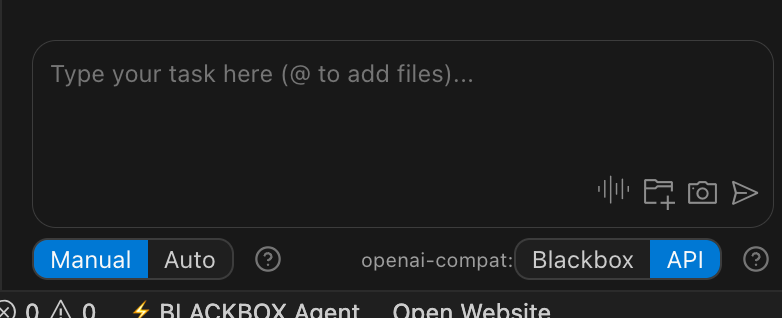
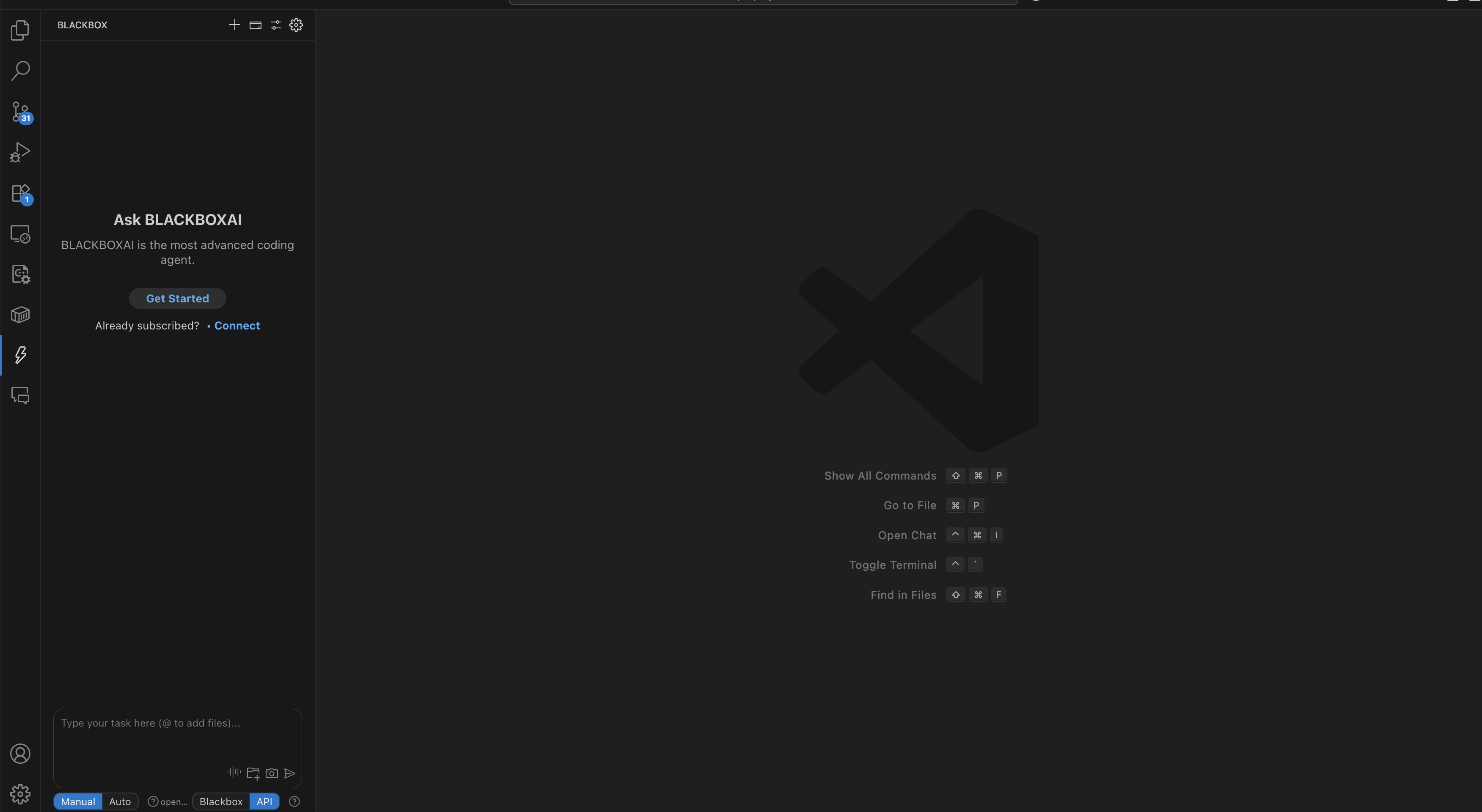 BlackBox パネルで、ソースを **API** に切り替えます。
 BlackBox パネル上部の **⚙️ 歯車アイコン** をクリックして **Settings** を開き、以下を設定します。
* **API Provider**: **OpenAI Compatible** を選択します
* **API Key**: SambaCloud の API キーを入力します
* **Base URL**: `https://api.sambanova.ai/v1`
* **Model ID**: [SambaCloud モデルページ](/docs/ja/models/sambacloud-models) からモデルを選択します (例: `MiniMax-M2.7`)
**Save** をクリックして確定します。
BlackBox パネル上部の **⚙️ 歯車アイコン** をクリックして **Settings** を開き、以下を設定します。
* **API Provider**: **OpenAI Compatible** を選択します
* **API Key**: SambaCloud の API キーを入力します
* **Base URL**: `https://api.sambanova.ai/v1`
* **Model ID**: [SambaCloud モデルページ](/docs/ja/models/sambacloud-models) からモデルを選択します (例: `MiniMax-M2.7`)
**Save** をクリックして確定します。
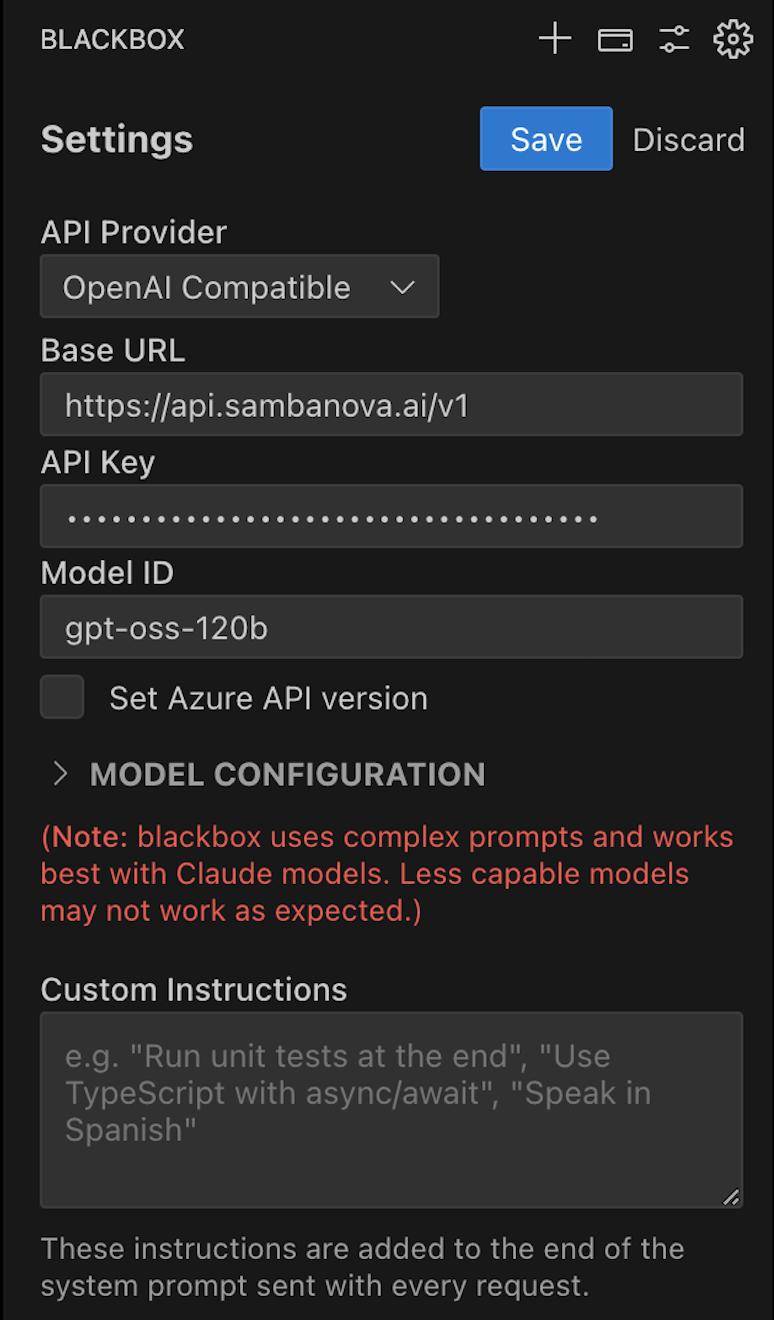 モデル設定パネルでは、コンテキストウィンドウサイズ、最大トークン数、コストトラッキングなどの高度なパラメータも調整できます。
これで、SambaCloud のモデルによる BlackBox AI エージェントの利用準備が完了しました。一般的な GPU プロバイダーと比較して、最大 5 倍の高速推論を体験できます。ご不明点や問題がある場合は、[SambaNova のサポート窓口](https://sambanova.ai/support) までお問い合わせください。
## トラブルシューティング
* BlackBox の VS Code 拡張機能が最新バージョンであることを確認してください
* VS Code のリロードをお試しください: **Cmd/Ctrl + Shift + P → Reload Window**
* [SambaCloud ポータル](https://cloud.sambanova.ai/apis?utm_source=blackboxai\&utm_medium=external\&utm_campaign=cloud_signup) で API キーが正しく、有効であることを確認してください
* **Base URL** が `https://api.sambanova.ai/v1` に設定されていることを確認してください
* 認証情報を再入力し、もう一度 **Save** をクリックしてください
* Model ID が [SambaCloud モデルページ](/docs/ja/models/sambacloud-models) の有効なモデルと一致していることを確認してください
* SambaCloud アカウントが有効であることを確認してください
モデル設定パネルでは、コンテキストウィンドウサイズ、最大トークン数、コストトラッキングなどの高度なパラメータも調整できます。
これで、SambaCloud のモデルによる BlackBox AI エージェントの利用準備が完了しました。一般的な GPU プロバイダーと比較して、最大 5 倍の高速推論を体験できます。ご不明点や問題がある場合は、[SambaNova のサポート窓口](https://sambanova.ai/support) までお問い合わせください。
## トラブルシューティング
* BlackBox の VS Code 拡張機能が最新バージョンであることを確認してください
* VS Code のリロードをお試しください: **Cmd/Ctrl + Shift + P → Reload Window**
* [SambaCloud ポータル](https://cloud.sambanova.ai/apis?utm_source=blackboxai\&utm_medium=external\&utm_campaign=cloud_signup) で API キーが正しく、有効であることを確認してください
* **Base URL** が `https://api.sambanova.ai/v1` に設定されていることを確認してください
* 認証情報を再入力し、もう一度 **Save** をクリックしてください
* Model ID が [SambaCloud モデルページ](/docs/ja/models/sambacloud-models) の有効なモデルと一致していることを確認してください
* SambaCloud アカウントが有効であることを確認してください