> ## Documentation Index
> Fetch the complete documentation index at: https://docs.sambanova.ai/docs/llms.txt
> Use this file to discover all available pages before exploring further.
# Agent Zero
[Agent Zero](https://github.com/agent0ai/agent-zero) は、高度な計画と実行によって複雑なタスクを自律的に処理する、オープンソースの自律型 AI アシスタントフレームワークです。このフレームワークは以下の機能をサポートしています。
* 動的な情報収集と分析
* コードおよびコマンドの実行
* マルチエージェントの協調動作
* 自律的な目標達成
SambaCloud と連携することで、Agent Zero のエージェント型ワークフローにおいて、最適化された推論性能を持つエンタープライズグレードの言語モデルを活用できます。
## 前提条件
* [SambaCloud](https://cloud.sambanova.ai?utm_source=agentzero\&utm_medium=external\&utm_campaign=cloud_signup) アカウントと API キー
* [Docker](https://docs.docker.com/get-docker/) がインストールされ、実行中であること
## インストール
```bash theme={}
docker pull agent0ai/agent-zero
```
```bash theme={}
docker run -p 50001:80 agent0ai/agent-zero
```
コンテナの起動後、ブラウザで Agent Zero の Web インターフェースを開きます。
```text theme={}
http://localhost:50001
```
## 設定
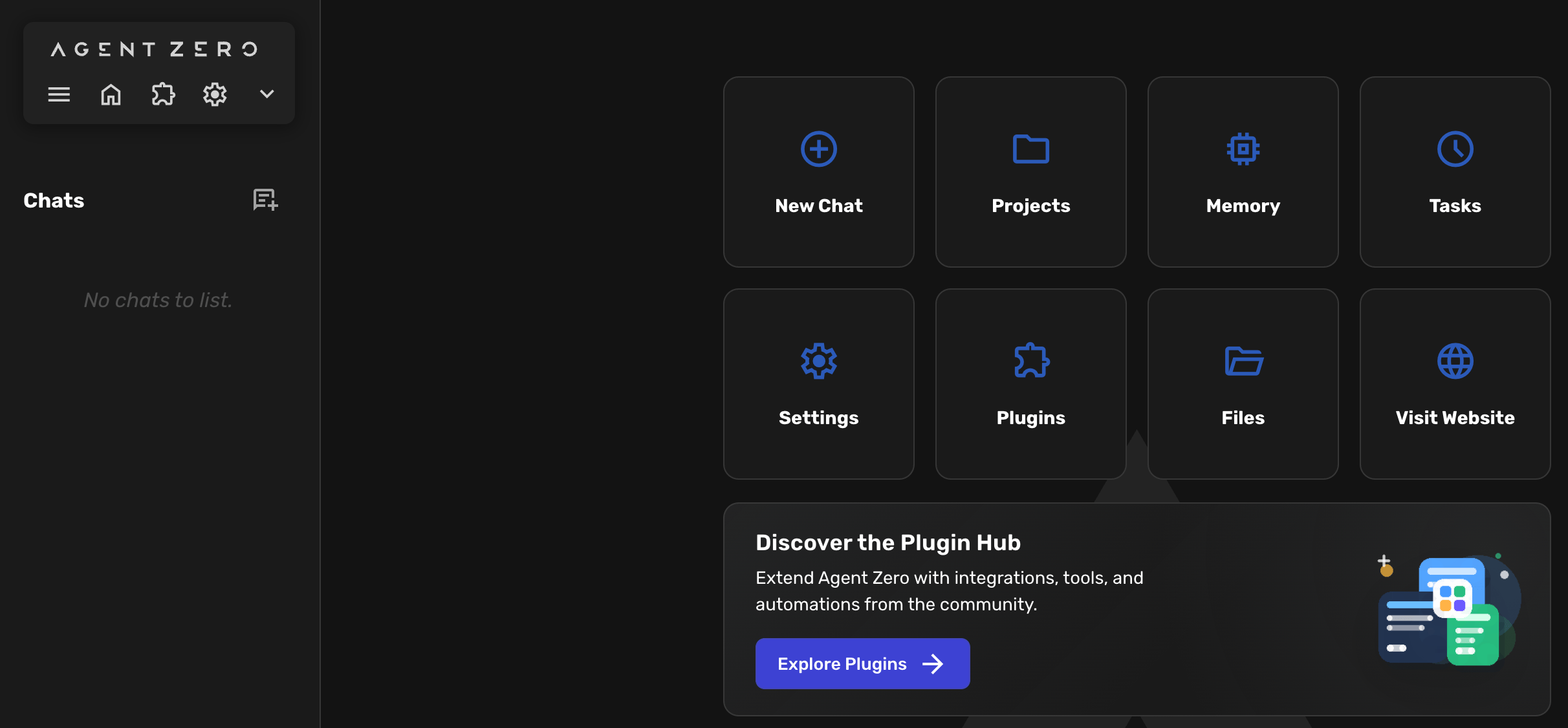
Agent Zero のホームダッシュボードで、**Settings** タイル (または左上ツールバーの歯車アイコン) をクリックします。
 **Plugin Settings** パネルの **Main Model** セクションで、以下を設定します。
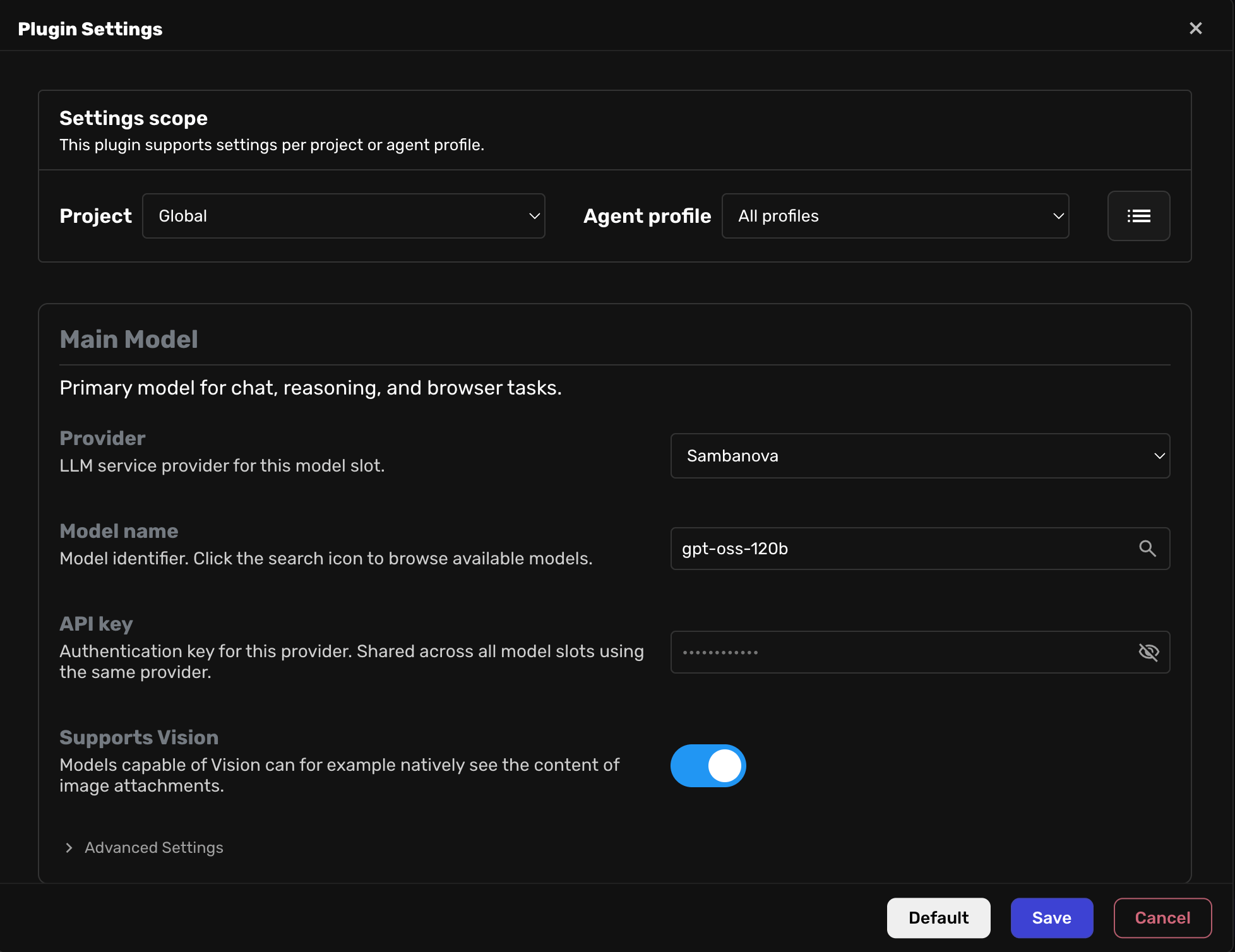 1. **Provider**: **SambaNova** を選択します。
2. **Model name**: SambaCloud のモデル ID を入力します (例: `MiniMax-M2.7`。利用可能なモデルの一覧は [SambaCloud モデルページ](/docs/ja/models/sambacloud-models) をご参照ください)。
3. **API key**: SambaCloud の API キーを貼り付けます。
4. **Save** をクリックします。
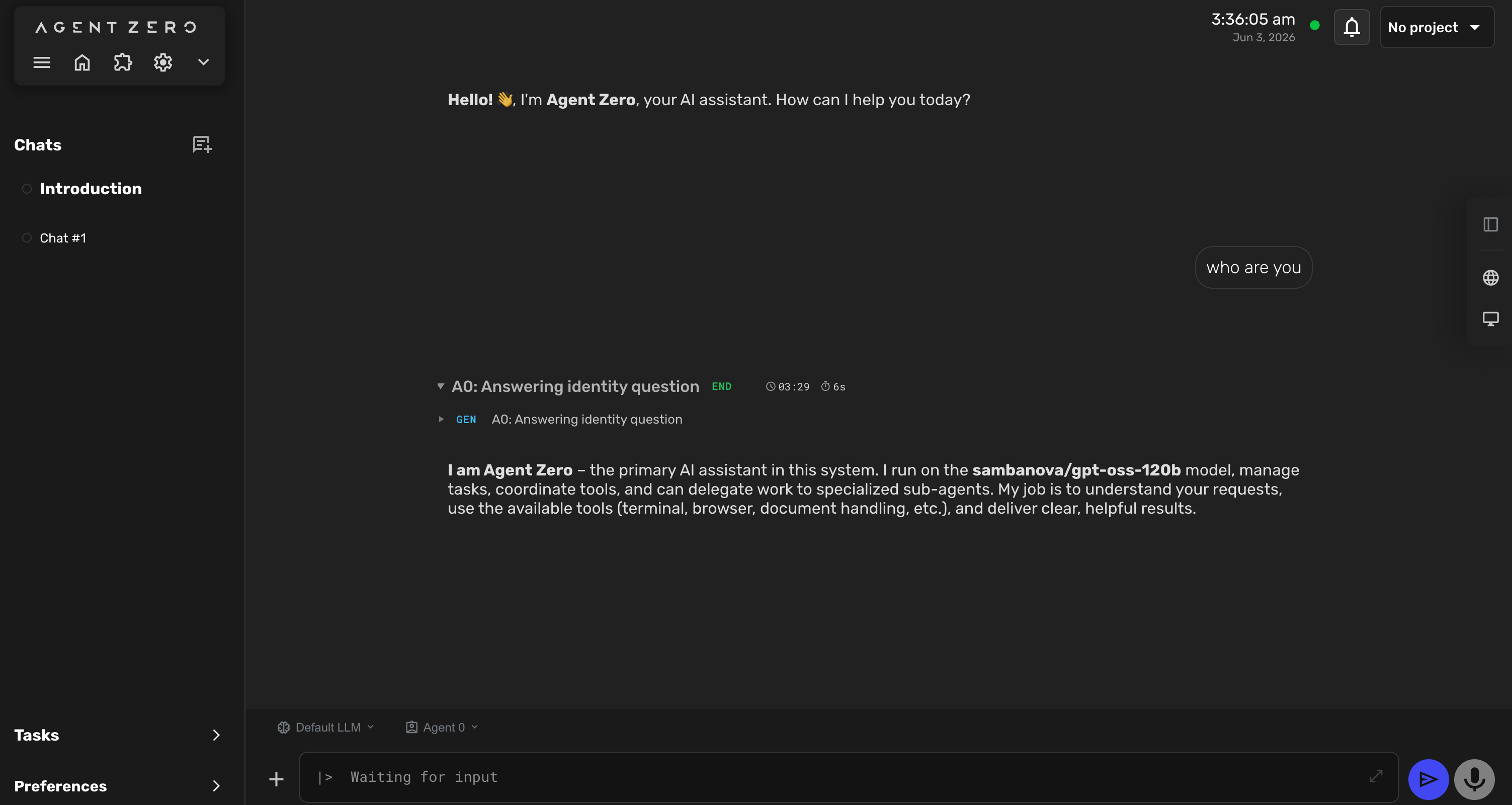
新しいチャットを開始し、`who are you` と質問して、Agent Zero が SambaCloud のモデルで動作していることを確認します。
あなたは誰ですか
1. **Provider**: **SambaNova** を選択します。
2. **Model name**: SambaCloud のモデル ID を入力します (例: `MiniMax-M2.7`。利用可能なモデルの一覧は [SambaCloud モデルページ](/docs/ja/models/sambacloud-models) をご参照ください)。
3. **API key**: SambaCloud の API キーを貼り付けます。
4. **Save** をクリックします。
新しいチャットを開始し、`who are you` と質問して、Agent Zero が SambaCloud のモデルで動作していることを確認します。
あなたは誰ですか
 ## トラブルシューティング
* お使いのマシンで Docker が実行中であることを確認してください
* ポート 50001 が使用中でないことを確認してください: `lsof -i :50001`
* イメージを再度取得してみてください: `docker pull agent0ai/agent-zero`
* コンテナが実行中であることを確認してください: `docker ps`
* `docker ps` の出力で、ポートマッピングが `0.0.0.0:50001->80/tcp` と表示されていることを確認してください
* コンテナを再起動してみてください
* [SambaCloud ポータル](https://cloud.sambanova.ai/apis?utm_source=agentzero\&utm_medium=external\&utm_campaign=cloud_signup) で、API キーが正しく有効であることを確認してください
* モデル ID が [SambaCloud モデルページ](/docs/ja/models/sambacloud-models) に記載されている利用可能なモデルと一致していることを確認してください
* API キーを再入力し、もう一度 **Save** をクリックしてください
## トラブルシューティング
* お使いのマシンで Docker が実行中であることを確認してください
* ポート 50001 が使用中でないことを確認してください: `lsof -i :50001`
* イメージを再度取得してみてください: `docker pull agent0ai/agent-zero`
* コンテナが実行中であることを確認してください: `docker ps`
* `docker ps` の出力で、ポートマッピングが `0.0.0.0:50001->80/tcp` と表示されていることを確認してください
* コンテナを再起動してみてください
* [SambaCloud ポータル](https://cloud.sambanova.ai/apis?utm_source=agentzero\&utm_medium=external\&utm_campaign=cloud_signup) で、API キーが正しく有効であることを確認してください
* モデル ID が [SambaCloud モデルページ](/docs/ja/models/sambacloud-models) に記載されている利用可能なモデルと一致していることを確認してください
* API キーを再入力し、もう一度 **Save** をクリックしてください